
Zoomin käyttö opinnoissa
Kirjaudu Zoomiin selaimen kautta painamalla Sign In ja käyttämällä Laurean tunnuksia. Laurean tunnuksilla kirjautuessasi käytössäsi on Education-lisenssi.
Opiskelijat voivat järjestää tapaamisia, joissa on enintään 500 osallistujaa. Suurempien massojen webinaareja voi järjestää Teamsilla. Tapaamisten aikaa ei ole rajattu. Voit olla järjestäjänä vain yhdessä tapaamisessa samanaikaisesti.
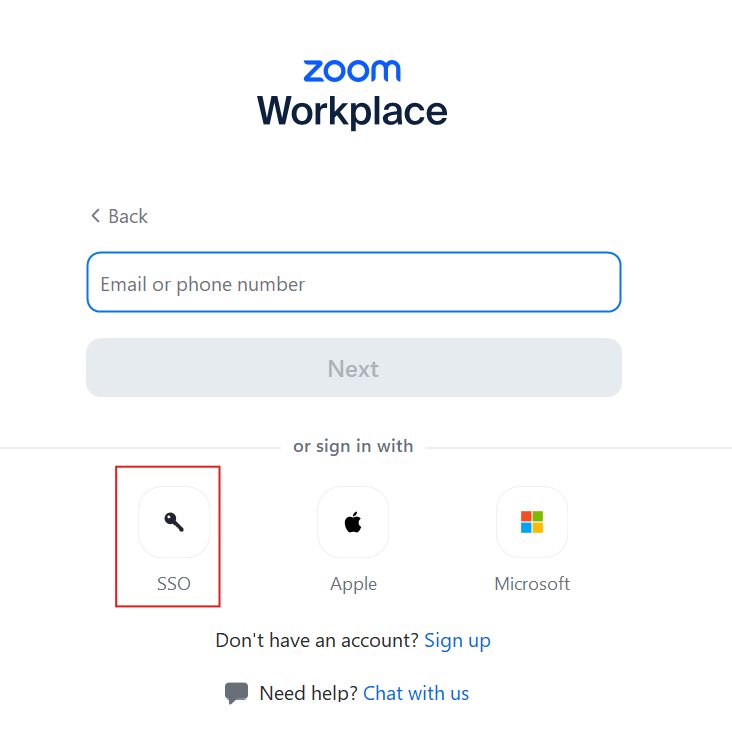
Zoom-työpöytäsovellukseen kirjautumiseen käytetään SSO-kirjautumisvaihtoehtoa. Tämä ohjaa kirjautumiseen Laurean käyttäjätunnuksilla.
Kirjaudu aina kokonimelläsi tapaamisiin. Voit muuttaa nimeäsi osallistujalistalla tapaamiseen liityttyäsi klikkaamalla hiiren oikealla napilla oman nimesi kohdalta kolmea pistettä ja valitsemalla “Rename”.
Suojaa kokous joko odotushuoneella tai pääsykoodilla.
Yleisiä englanninkielisiä ohjeita
Tapaamiseen liittyminen
Zoom-tapaamisiin liittymiseen ei tarvitse tunnuksia. Ensisijainen liittymistapa on klikata annettua linkkiä. Nämä ovat yleisesti muotoa https://laurea.zoom.us/j/3147613480, mutta voivat sisältää kirjaimiakin seuraavaan tyyliin, jos kyseessä on henkilökohtainen tapaamishuone: https://laurea.zoom.us/my/henrinhuone.
Liittyminen tietokoneella
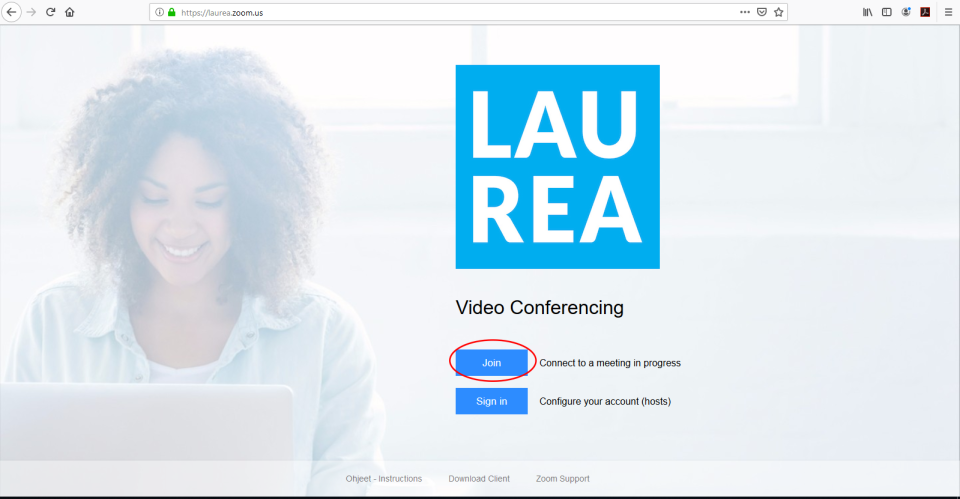
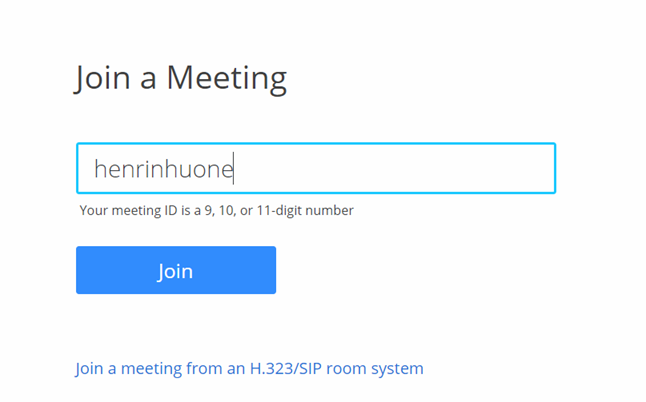
Liittyäksesi tapaamiseen ilman linkkiä, siirry https://laurea.zoom.us osoitteeseen. Osoitteesta aukeaa Laurea Zoomin aloitusnäkymä. Paina Join-painiketta liittyäksesi tapaamiseen:
Seuraavassa näkymässä syötä tekstikenttään tapaamisen tunnus (Meeting ID). ID löytyy Zoom-linkin lopusta: https://laurea.zoom.us/j/3147613480
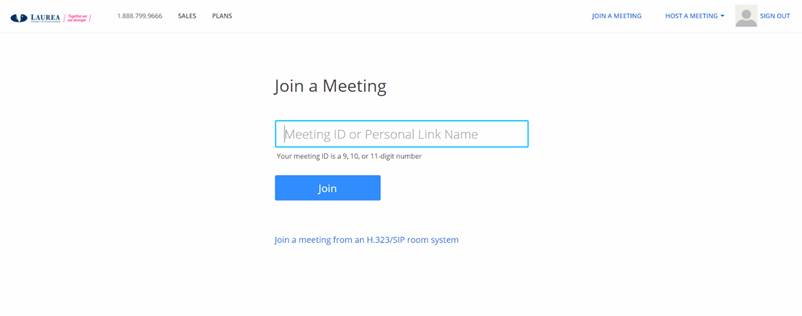
Henkilökohtaisiin tapaamishuoneisiin pystyy liittymään myös henkilökohtaisten linkkien nimillä (Personal Link Name). Jos olet saanut tällaisen nimen, esimerkiksi ”henrinhuone”, voit liittyä silläkin suoraan tapaamishuoneeseen syöttämällä sen tekstikenttään.
Jos olet kirjautuneena Zoomiin, voit liittyä tapaamiseen tapaamisen tunnuksella tai nimellä myös oikealta ylhäältä löytyvästä Join a meeting –painikkeesta:

Jos liityt tapaamiseen ensimmäistä kertaa tai uudella laitteella, pyytää Zoom sinua asentamaan Zoom-sovelluksen. Lataa sovellus tietokoneellesi, avaa tietokoneesi latauskansio ja asenna Zoom-sovellus. Asennuksen jälkeen sinun pitäisi siirtyä automaattisesti Zoom-huoneeseen. Jos näin ei käy, niin yritä liittyä huoneeseen uudestaan Zoom-sovelluksen asentamisen jälkeen.
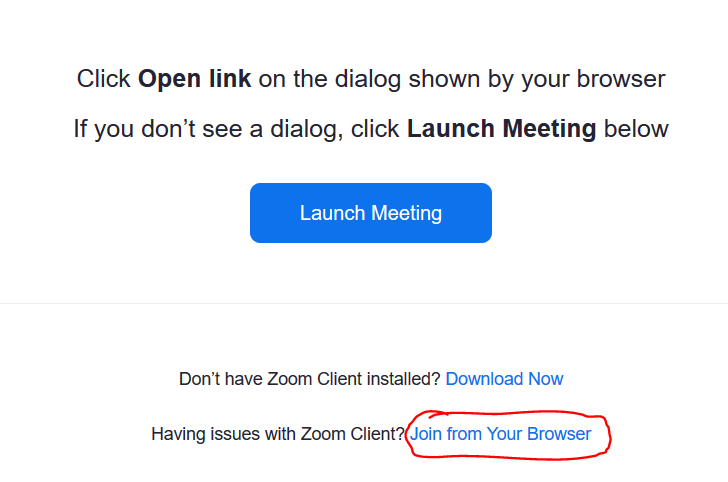
Jos et voi/halua asentaa sovellusta koneellesi, voit liittyä tapaamiseen selaimen kautta valitsemalla ”Join from Your Browser”. Tämä ominaisuus toimii parhaiten uusimalla versiolla Microsoft Edge, Mozzila Firefox ja Google Chrome selaimilla.
Tapaamiseen liittyminen selaimella
Zoomin omat englanninkieliset ohjeet löytyvät täältä.
Voit mahdollisesti liittyä Zoom-tapaamiseen suoraan selaimen kautta tietokoneella ilman Zoom-sovelluksen asentamista.
HUOM!Tämä toimii vain Google Chrome-selaimella, joten tarvitset sen, jos haluat liittyä tapaamiseen selaimen kautta. Lisäksi mobiililaitteilla tapaamisiin voi liittyä vain Zoom App:in kautta.
Kun liityt tapaamiseen selaimen kautta (esim. tapaamisen URL-linkin kautta), avautuu sinulle seuraava ikkuna:
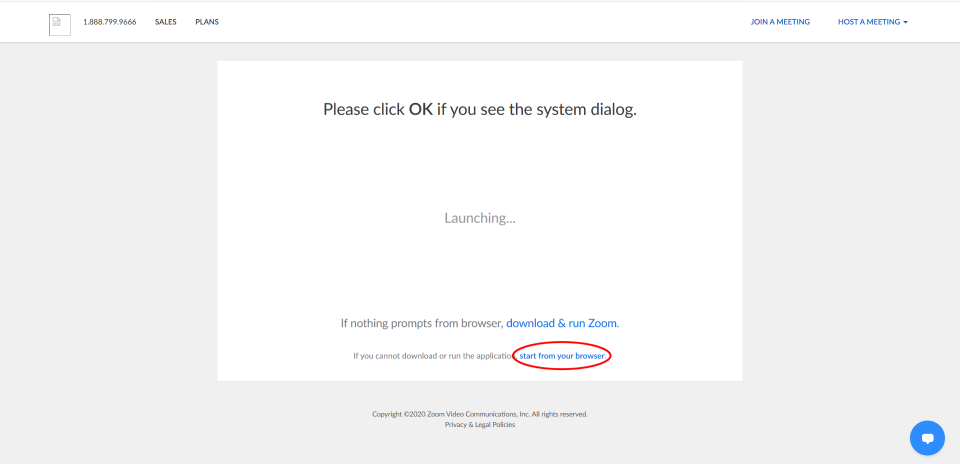
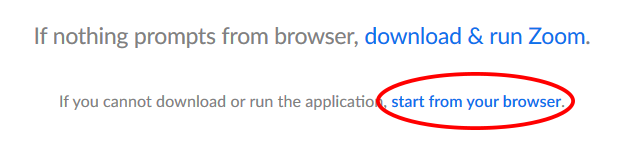
Tältä sivulta voit aloittaa tapaamisen suoraan selaimen kautta valitsemalla ”start from your browser”.
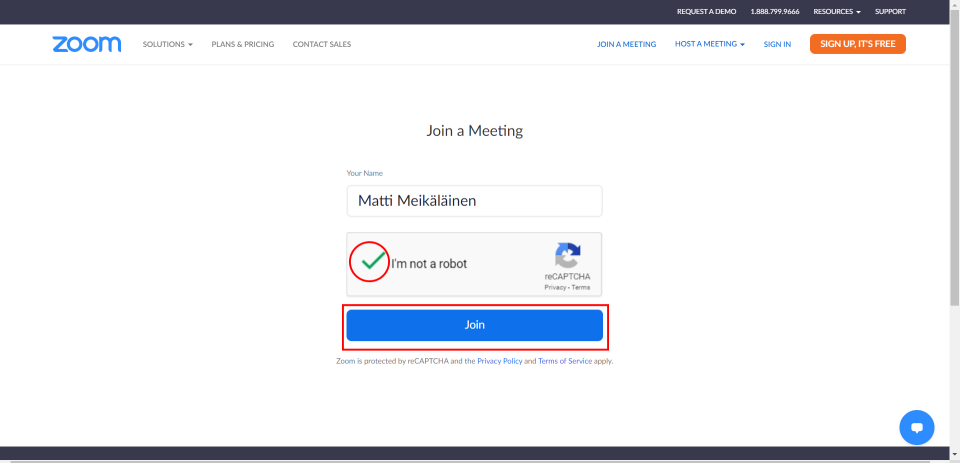
Anna uudella sivulla etunimesi ja sukunimesi, valitse ”I’m not a robot” ja lopuksi liity tapaamiseen valitsemalla ”Join”. Valitse uudelta sivulta ”I Agree”, jotta pääset liittymään tapaamiseen.
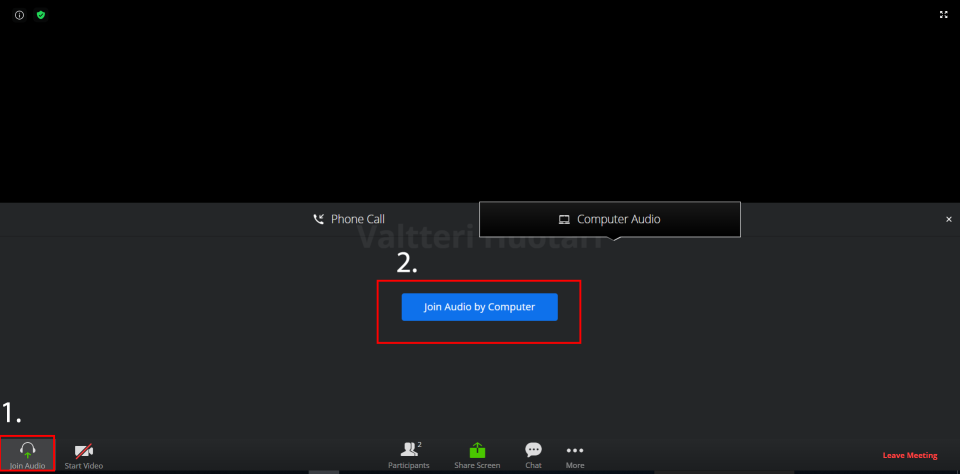
Liittymisen jälkeen valitse ”Join Audio by Computer”, jotta saat yhdistettyä tietokoneesi äänilaitteet Zoom:iin.
HUOM! Liitä äänilaitteesi tietokoneeseen ennen tapaamiseen liittymistä.
Liittyminen mobiililaitteilla
Mobiili-laitteilla tapaamisiin liittymiseen tarvitaan oma App.
Android-laitteille: https://play.google.com/store/apps/details?id=us.zoom.videomeetings&hl=en
Apple-laitteille: https://apps.apple.com/us/app/zoom-cloud-meetings/id546505307
Tapaamisen järjestäminen
Toistuva tapaamishuone
Zoom:iin on mahdollista luoda tapaamishuoneita, jotka tallentuvat palveluun käyttäjän omistukseen. Jokaisella Zoom-tapaamishuoneella on oma osoite, jonka linkistä huoneeseen voidaan liittyä. Toistuvia Zoom-tapaamishuoneita voi käyttää uudelleen, jolloin tapaamiseen osallistuvat voivat käyttää samaa linkkiä liittymiseen kuin aikaisempana kertana.
Kirjaudu ensiksi sisään laurea.zoom.us sivulta (Sign in).
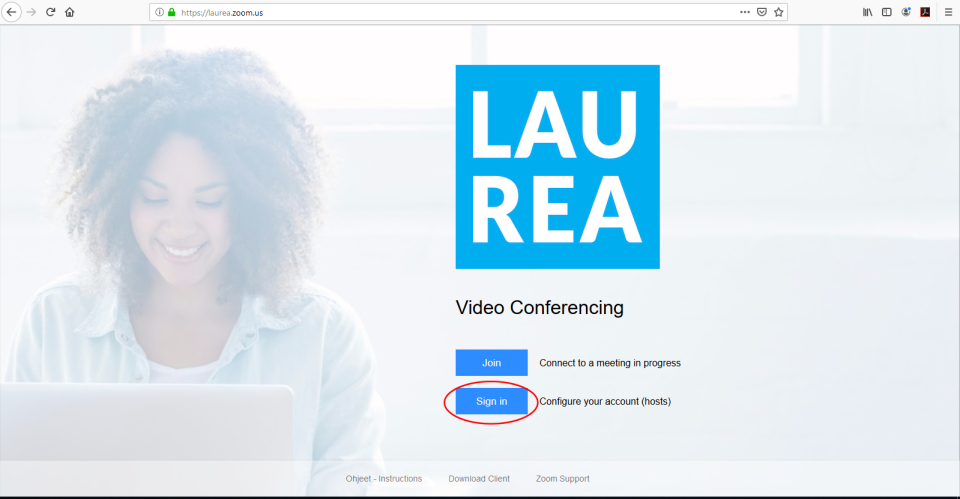
Tämän jälkeen paina vasemmasta paneelista Meetings. Tästä näkymästä voit hallinnoida tapaamishuoneitasi. Uuden tapaamishuoneen voit luoda näkymän painikkeesta ”Schedule a New Meeting.”

Tästä avautuu seuraavan mukainen näkymä, jonka kautta voit asettaa ja muokata tapaamishuoneesi tietoja ja asetuksia:
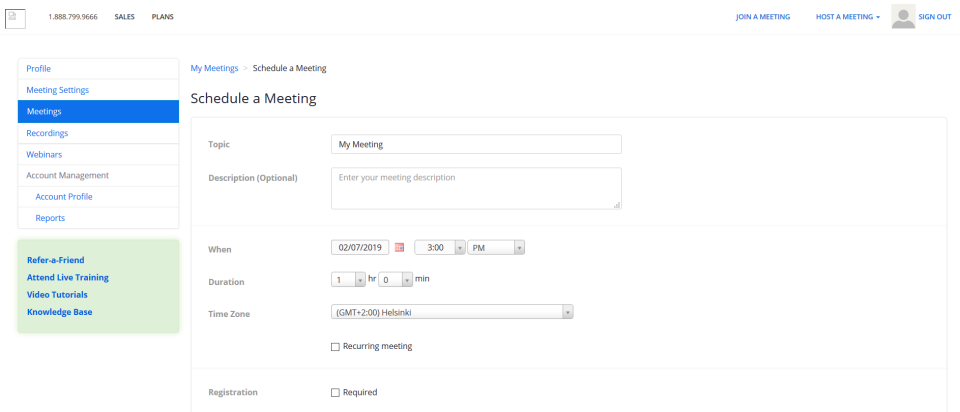
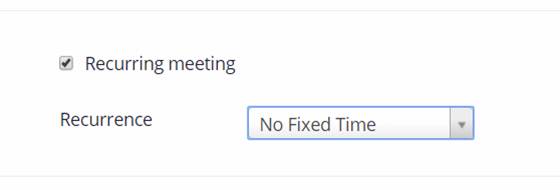
Jotta teet tapaamisesta toistuvan, on tärkeää laittaa ruksi Recurring meeting –laatikkoon. Pystyt määrittämään, kuinka usein tapaaminen toistuu Recurrence valikon kautta (Daily Weekly jne.) Pystyt ”Repeat every” –valikon kautta määrittämään tarkemmin, milloin tapaaminen toistuu (joka päivä, joka toinen päivä jne.). End date -päivämäärän kautta pystyt määrittämään, milloin huoneen käyttö loppuu joko ajankohdan mukaan (By –/–/—-) tai käyttökertojen mukaan (After – occurences).
Jos haluat käyttää samaa huonetta pitkään ja/tai ilman tarkempaa ajankohdan määritystä, valitse Recurrence-valikosta No Fixed Time. Tällöin huone pysyy käytettävä niin pitkään, kunnes määrität toisin.
Jos haluat huoneesi olevan vapaasti käytettävissä ilman läsnäoloasi, voit asettaa ”Meeting Options” -osiosta ”Enable join before host” –ominaisuuden päälle:
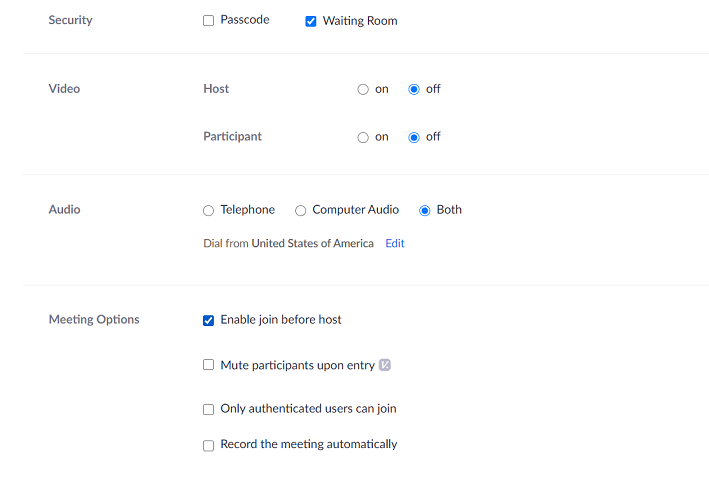
Tällöin kuka vain pääsee huoneeseen, milloin vain, kunhan hän omaa huoneen nettiosoitteen linkin (URL-osoitteen).
Jos tapaamiselle on määritelty useampi host, tulee ensimmäinen Host-oikeudet omaavasta henkilöstä tapaamisen Host ja muista Co-Hosteja. Jos valmiiksi määritelty henkilö ei saa oikeuksia, pitää hänen aluksi kirjautua https://laurea.zoom.us/osoitteessa ja käynnistää Zoom-tapaaminen uudestaan.
Huom! Nykyään tapaaminen vaatii joko pääsykoodin (passcode) tai odotushuoneen (waiting room).
Voit määrittää toistuviin tapaamishuoneisiin ennalta vaihtoehdollisia ylläpitäjiä (Co-Host) ”Alternative Host” –kentän kautta. Syötä heidän käyttäjätunnuksensa HAKA-tunnus muodossa käyttäjätunnus@laurea.fi, esim otthuus@laurea.fi) kyseiseen kenttään. Jos vaihtoehdollisia ylläpitäjiä on useita, erota tunnukset pilkulla:
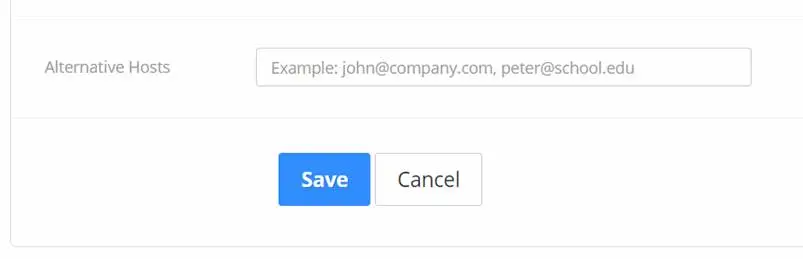
Muista lopuksi painaa alhaalta Save-painiketta, jotta huoneesi tallentuu järjestelmään. Opettajan pitää itse kerran kirjautua osoitteeseen https://laurea.zoom.us ennen kun voit liittää häntä Co-Hostiksi.
Tallentamisen jälkeen siirryt seuraavan näkymään, josta näet huoneesi tiedot. Lisäksi tätä kautta voit aloittaa tapaamisen, lisätä tapaamisia kalenteriin, liittyä tapaamiseen tai lähettää kutsuja:
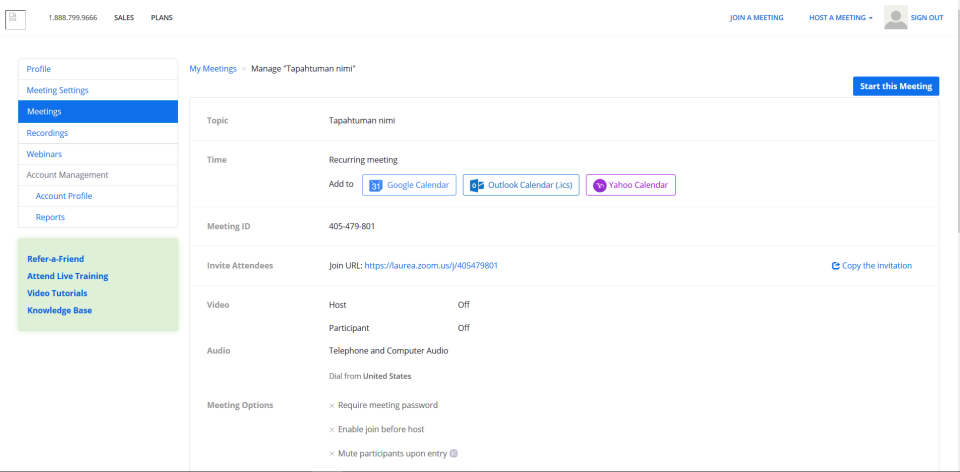
Voit itse liittyä huoneeseen painamalla ”Start this Meeting” -painiketta, tai avaamalla huoneen henkilökohtaisen osoitteen linkin.
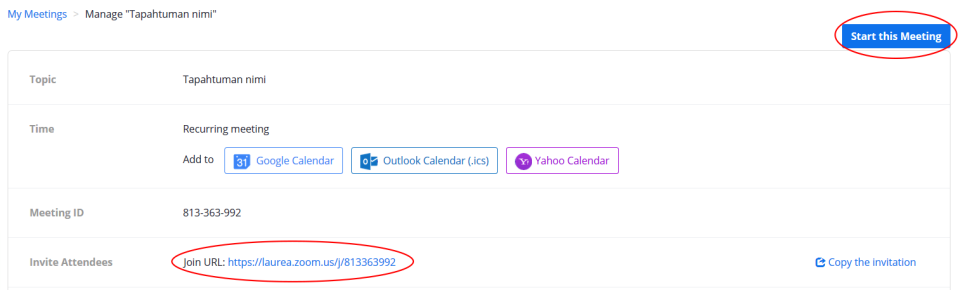
HUOM! Joka huoneella on oma henkilökohtainen osoite ja linkki. Varmista, että huoneesi vieraat tietävät huoneesi linkin(URL-osoitteen), jota käytät tapaamiseen.
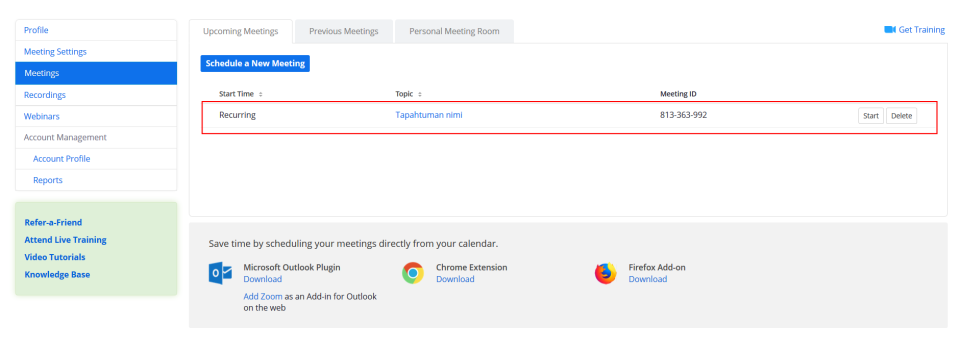
Tallentamisen jälkeen, huoneesi löytyy aina profiilisi ”Meetings” -osiosta muiden huoneidesi joukosta ”Schedule a New Meeting” -painikkeen alapuolelta.
Nopeasti luotava kertakäyttöinen tapaamishuone
Nopeasti luotava tapaamishuone on tapaamishuone, joka on olemassa niin pitkään, kun huoneessa on osallistujia tai ylläpitäjä. Jokaisella nopeasti luodulla tapaamishuoneella on henkilökohtainen osoite ja linkki, jotka mitätöityvät huoneen käytön jälkeen. Nopeasti luodut tapaamishuoneet eivät tallennu Zoom-järjestelmään. Kertakäyttöisiä tapaamishuoneita voit luoda Zoom:issa oman profiilisi kautta, tai tekemällä Zoom tapaamisen Outlook:in kautta.
Kun olet kirjautunut jo sisään, voit järjestää tapaamisen painamalla ”Host a meeting” -painikeesta, jolloin voit suoraan määrittää, onko videokuva päällä vai ei.

HUOM! ”Host a Meeting” -painike luo kertakäyttöisen tapaamishuoneen, sen osoitteen ja linkin (URL-osoitteen). Tämä tapaamishuone on erillinen tapaamishuone, eikä ole yhteydessä jo valmiiksi järjestelmään luotuihin ja tallennettuihin tapaamishuoneisiin.
Osallistujien lisääminen tapaamisen aikana
Kun käynnistät tai liityt tapaamishuoneeseen Zoomissa (kamera suljettuna), aukeaa Zoom-sovelluksen kautta tapaamisnäkymä, jossa on paljon tapaamiseen liittyviä ominaisuuksia.
Kutsuaksesi lisää osallistujia tapaamiseen, paina alareunasta ”Participants”-painikkeen (tulee näkyville, kun siirrät hiiren ikkunan päälle) yläkulmassa olevaa nuolta tai keskeltä oikealta isoa ”Invite Others” –painiketta:
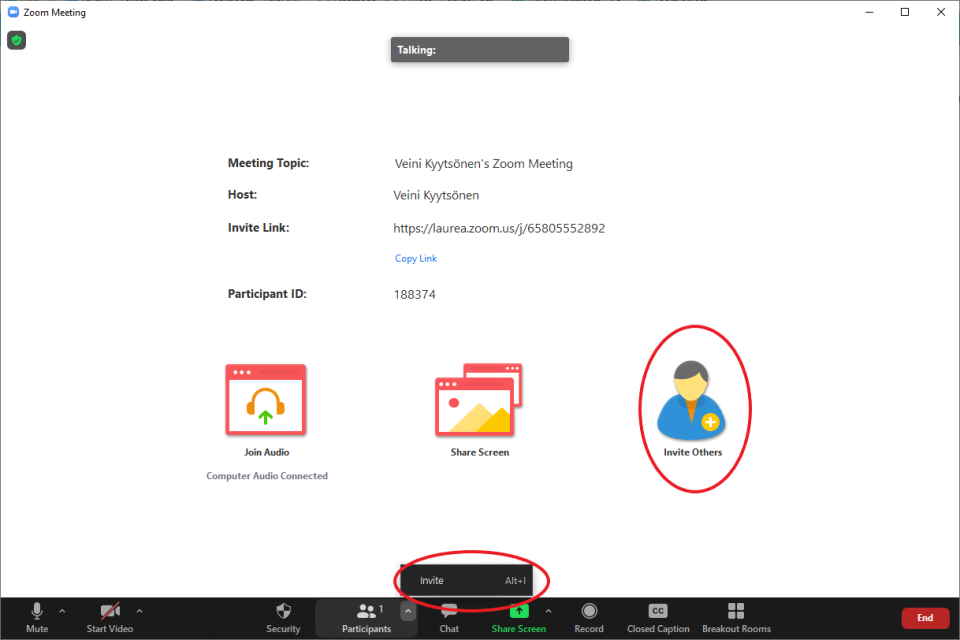
Nämä molemmat painikkeet avaavat uuden ikkunan:
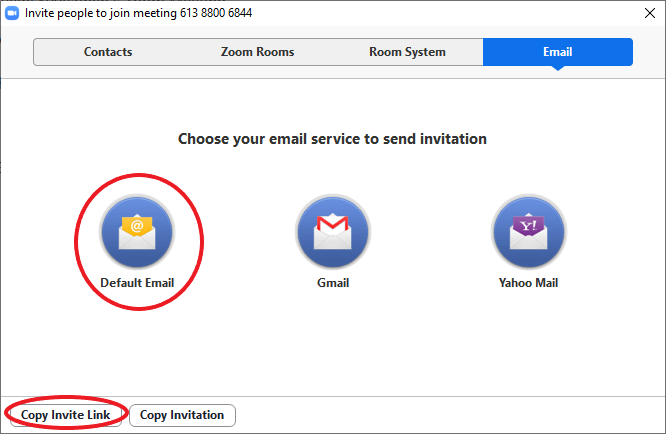
Kyseisestä ikkunasta voit kutsua uusia osallistujia tapaamiseesi. Ikkunan keskiosan vasemmanpuoleisin ”Default Email” -kuvake mahdollistaa kutsulinkin lähettämisen Outlookilla valitsemillesi kontakteille. Tämä painike välittää sinut Outlookiin jakokelpoisen viestin kanssa, joten sinun tulee enää määrittää sen vastaanottajat.
Vasemmasta alareunasta löytyy ”Copy Invite Link” -painike, joka kopioi suoraan tapaamisen kutsulinkin käytettäväksi. Samanlainen ”Copy Link” -painike löytyy tapaamisen etusivun keskeltä Invite Linkin kohdalta.

“The host has another meeting in progress” -Ilmoitus
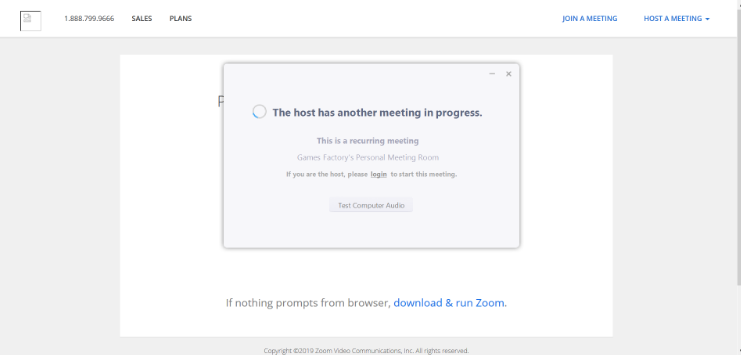
Kyseinen ilmoitus tulee siitä, että ylläpitäjä (Host) on antanut etukäteen opiskelijoille/opettajille/osallistujille linkin valmiiksi tehtyyn/ henkilökohtaiseen Zoom-tapaamishuoneeseen, mutta Host itse meneekin toiseen tapaamishuoneeseen.
Yksinkertaisesti; ylläpitäjä on yhdessä Zoom-huoneessa ja muut henkilöt toisessa Zoom-huoneessa.
Näin käy, jos esim.
- Ylläpitäjä on luonut ja tallentanut toistuvan keskusteluhuoneen (tai henkilökohtaisen huoneen), jolla on tietty osoite ja linkki (URL-osite)
- Hän on tämän jälkeen jakanut kyseisen ositteen linkin osallistujille
- Mutta itse yrittää käynnistää tapaamisen etusivun ”Host” -painikkeesta, joka luo erillisen kertakäyttöinen Zoom-tapaamishuone, jolle luodaan samalla oma henkilökohtainen osoite ja linkki (URL-osoite)
Ohjevideo tapaamisen järjestämisestä löytyy täältä (englanninkielinen).
Tapaamisen nauhoittaminen
Zoomin oma ohjesivu tapaamisen nauhoittamisesta löytyy täältä.
Zoom-kokouksen tallentaminen video.laurea.fi -palveluun (Kalturaan)
Varmista ensimmäiseksi, että olet ainakin kerran käynyt kirjautumassa Video.laurea.fi -palveluun osoitteessa: https://video.laurea.fi/. Näin tekemäsi tallenne tulee omiin medioihisi palvelun sivulle.
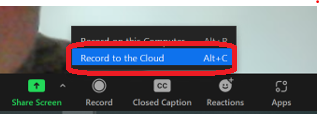
Aloita tallennus alapalkista painamalla Record-painiketta.

Valitse Record to the cloud.

Vasemmalta yläkulmasta näet, että nauhoitus on käynnissä. Sieltä saat myös pause- ja stop-näppäimet käyttöösi.
Nämä painikkeet löytyvät myös Zoomin alapalkista.

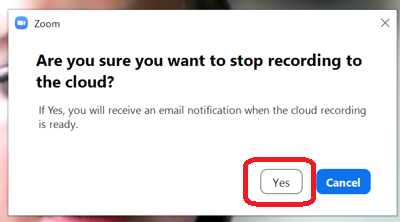
Kun painat Stop Recording -painiketta, sinulle aukeaa ikkuna, jossa kysytään, oletko varma, että haluat lopettaa videon tallennuksen pilveen. Mikäli videosi on valmis, paina Yes-painiketta.
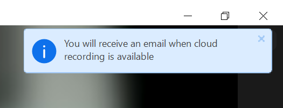
Saat ruudun oikeaan ylälaitaan ilmoituksen, että saat sähköpostia, kun tallenteesi on saatavilla.
Lopeta kokous ja odota rauhassa sähköposti-ilmoitusta.
Huom! Tallennuksen lopettamisesta tallenteen valmistumiseen kuluu yleensä ainakin niin monta minuuttia, kuin tallenteella on pituutta. Esimerkiksi kolmen tunnin tallennetta kannattaa varautua odottamaan ainakin kolme tuntia.
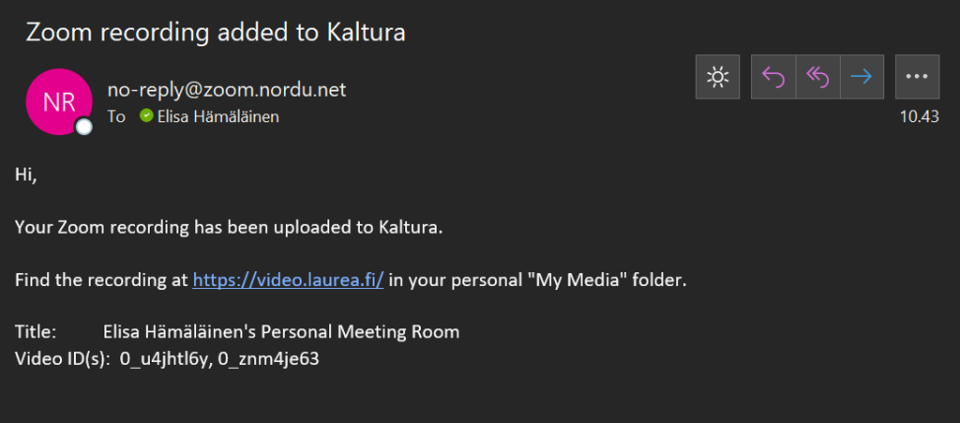
Tuleva sähköposti näyttää tältä, ja siinä on suora linkki Kalturaan: https://video.laurea.fi/
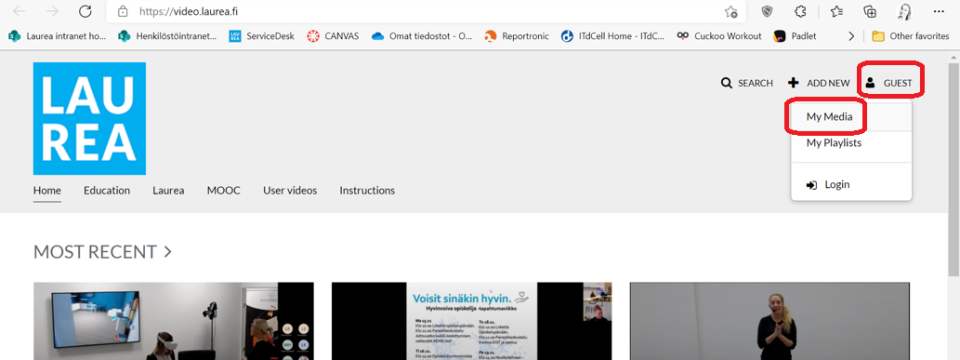
Kalturassa tallenteen löydät omista videoistasi – eli klikkaa oikealla yläkulmassa olevaa Guest-kuvaketta ja valitse kohta My Media.
Huom! Zoom-kokouksesta muodostuu kaksi eri tallennetta video.laurea.fi-palveluun; toisessa on mukana ääni ja kuva, toisessa ainoastaan ääni (ja musta ruutu).
Tallenne tulee aina kokouksen hostin tilille.
Video-laurea.fi -palvelussa (Kalturassa) tallenne on automaattisesti ”Private” -tilassa, tällöin video ei näy muille kuin sinulle itsellesi. Mikäli haluat muuttaa tallenteen jakoasetuksia, klikkaa oikealla näkyvää kynän-kuvaketta (Edit).

Valitse videon alta välilehti Publish. Jos haluat jakaa videota muille, valitse ”Unlisted”, joka mahdollistaa tallenteen jaon muille käyttäjille jakolinkin avulla tai voit suoraan merkitä videon ”Published”-tilaan, joka tekee videosta julkisen kaikille. Tällöin videon näkee myös Laurean organisaation ulkopuolella.
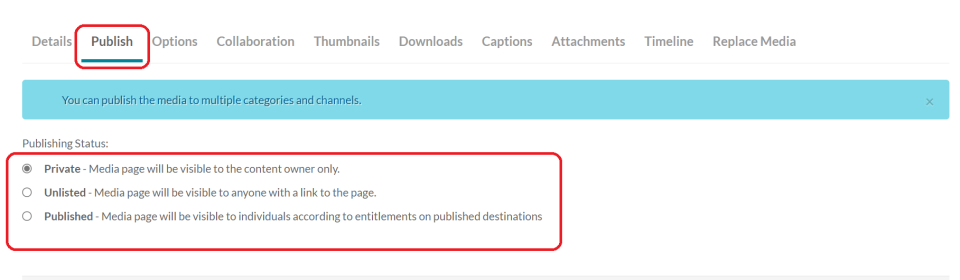
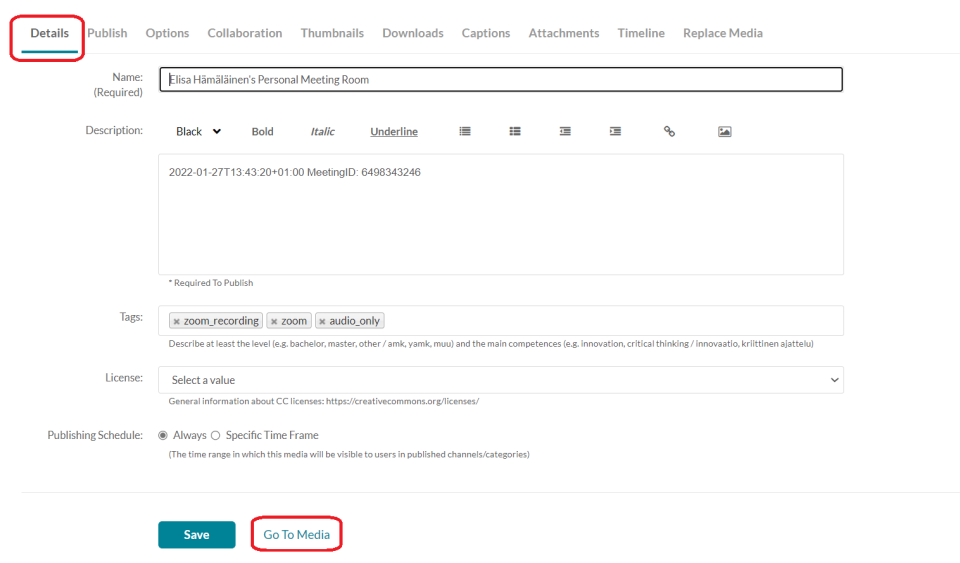
Siirry sen jälkeen välilehdelle Details. Täällä voit muuttaa tallenteen nimen, kuvauksen ja CC-lisenssit. Tallenna tekemäsi muutokset. Rullaa sivun alalaitaan, ja klikkaa kohtaa Go to Media.
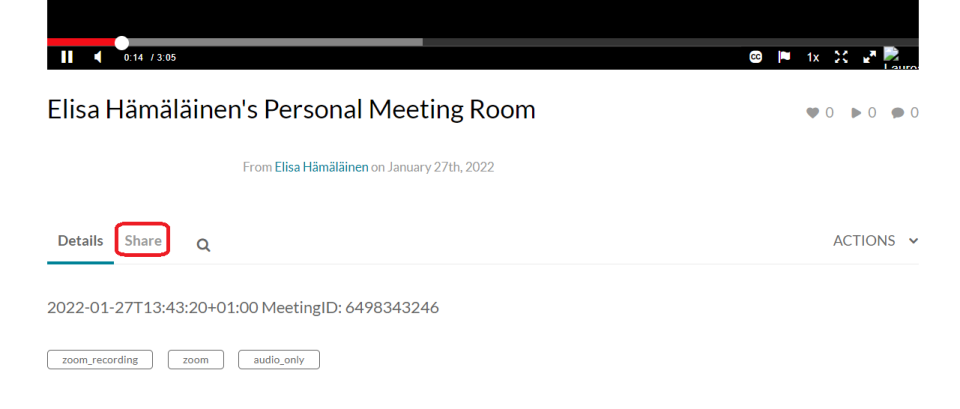
Pääset tallenteen videonäkymään. Videon alta löytyy kohta Share.
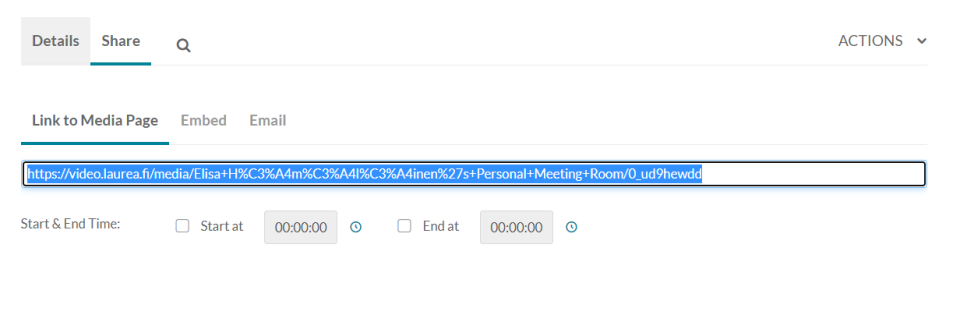
Täältä saat kopioitua tallenteen jakolinkit itsellesi. Kohdasta Embed saat tallenteelle upotuskoodin.
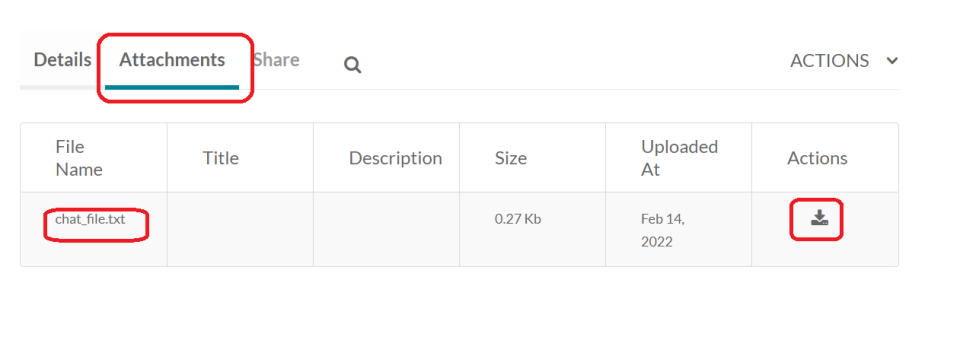
Tallennuksen aikana luodut chatti-keskustelut löydät kohdan Attachments alta, ja saat tämän tiedoston ladattua koneellesi.
Huomioithan lisäksi omien tallenteidesi asetukset Zoomissa:
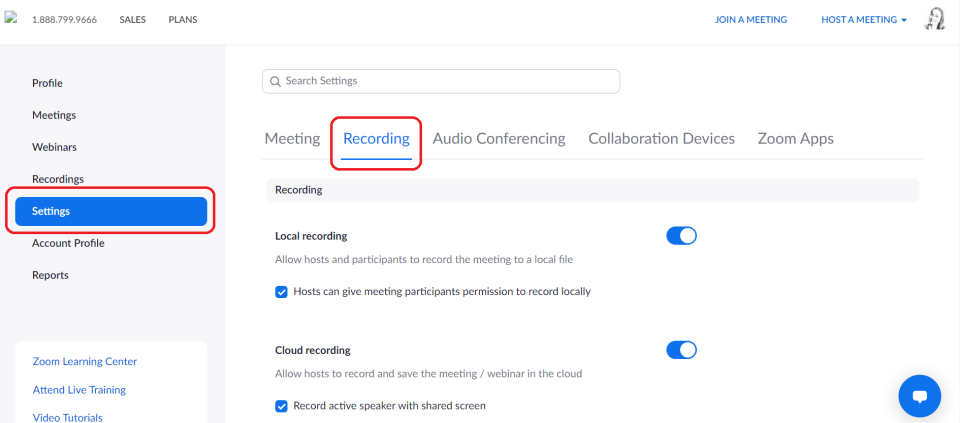
Kirjaudu sivulla https://laurea.zoom.us/
Valitse kohta vasemmalta kohta Settings ja sieltä välilehti Recordings:
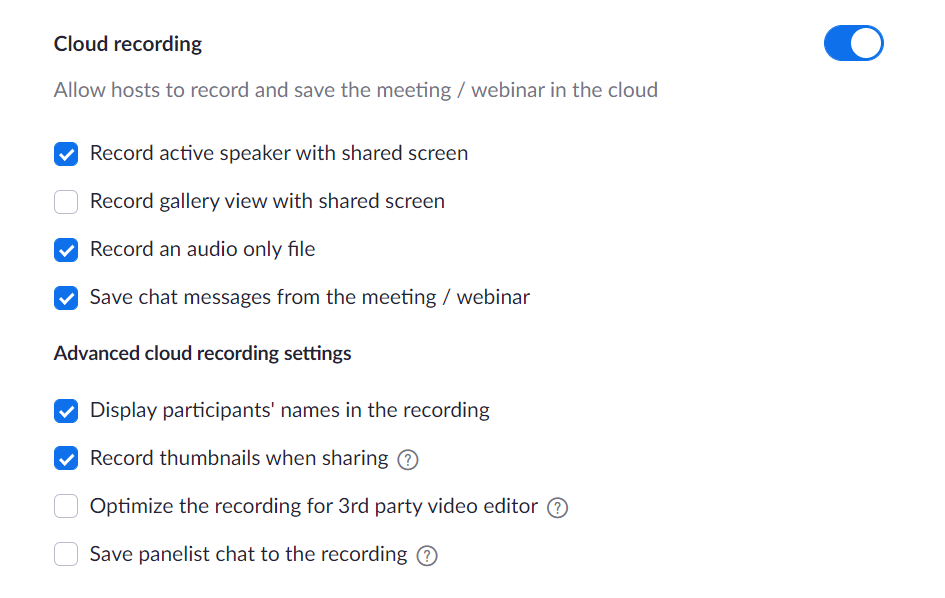
Tallenteeseen voi vaikuttaa seuraavilla Zoomin asetuksilla:
Zoom-kokouksen nauhoittaminen tietokoneelle
Jos nauhoitat tapaamisnauhoitteen suoraan koneellesi, Zoom työstää sen katseltavaksi tapaamisen päätyttyä.
Sinun pitää antaa Zoomin työstää nauhoite valmiiksi, johon kuluva aika riippuu tallenteen pituudesta. Kun nauhoite on käyttövalmiina, Zoom avaa automaattisesti uuden resurssienhallinnan ikkunan kansioon, josta nauhoitteet löytyvät:
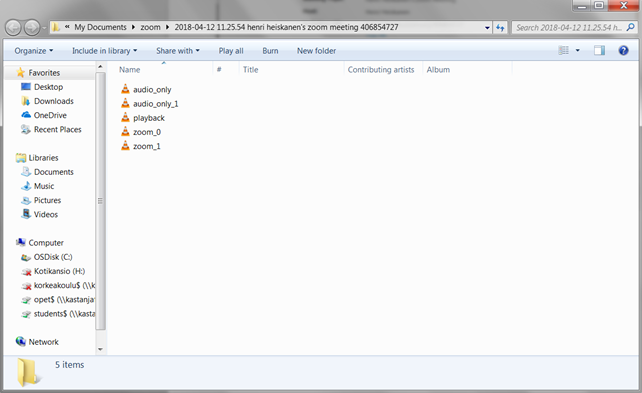
Samasta tapaamisesta syntyy aina sekä videonauhoite sekä ääninauhoite, joka ei sisällä videota. Jos nauhoitat samassa tapaamisessa monta eri nauhoitetta, erittelee Zoom nauhoitteet numerolla (zoom_0, zoom_1).
Jälkikäteen löydät helpoiten nauhoitteiden kansion etsimällä resurssienhallinnasta ”zoom”, joka on nauhoitteiden yläkansion nimi.
Tapaamisen nauhoittaminen – ohjevideo
Henkilökohtainen tapaamishuone
Zoomin oma ohjesivu henkilökohtaisesta tapaamishuoneesta löytyy täältä.
Jokaisella Laurea Zoomin käyttäjällä on oma henkilökohtainen tapaamishuoneensa (Personal Meeting Room). Henkilökohtaiseen tapaamishuoneeseen pääsee henkilökohtaisella tapaamis ID:llä (Personal Meeting ID) tai henkilökohtaisella linkillä (Personal Link).
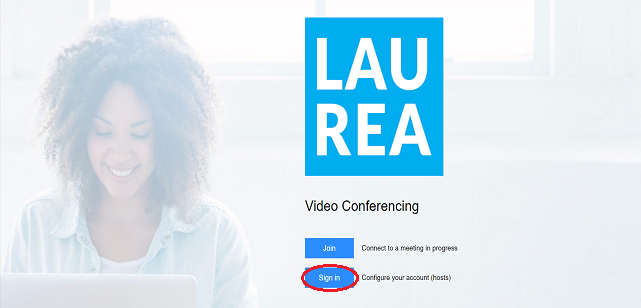
Siirry ensiksi laurea.zoom.us sivulle ja kirjaudu sisään tilillesi Sign in -painikkeesta:
Personal Meeting ID näkyy heti profiilisi etusivulla:
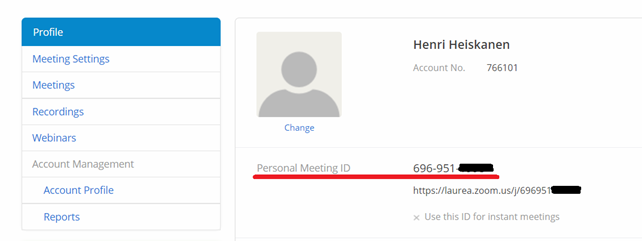
Personal Meeting ID on 9-11 numeroinen koodi, jonka avulla toiset voivat liittyä henkilökohtaiseen tapaamishuoneeseesi. Personal Meeting ID:n alapuolelta löytyy Personal Link, eli vapaasti muokattavissa oleva henkilökohtainen linkki, jolla pääsee myös tapaamishuoneeseesi.
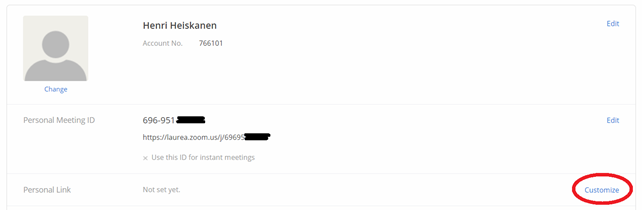
Voit myös jakaa toisille koodin alapuolella näkyvän URL-osoitteen, jolla toiset pääsevät suoraan huoneeseesi. Oletuksena kenelläkään ei ole personoitua linkkiä, vaan se pitää erikseen määrittää. Paina punaisella ympyröityä Customize-painiketta tehdäksesi itsellesi henkilökohtaisen linkin:
Tämän jälkeen syötä haluamasi nimi henkilökohtaiselle linkille, ja sen jälkeen paina Save Changes –painiketta tallentaaksesi muutokset:
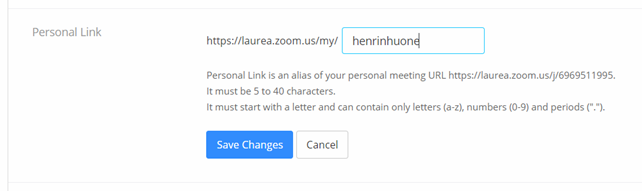
Henkilökohtainen linkki näkyy nyt profiilisi etusivulla. Tämän tehtyäsi muut pystyvät liittymään huoneeseesi helposti muistettavalla nimellä numerosarjan sijaan.
Oman henkilökohtaisen tapaamishuoneen asetuksia voi muuttaa Meetings-välilehdeltä. Tämän jälkeen voit painaa Personal Meeting Room.

Avautuvasta näkymästä pääset sivun alareunasta muokkaamaan tapaamista (Edit this meeting).
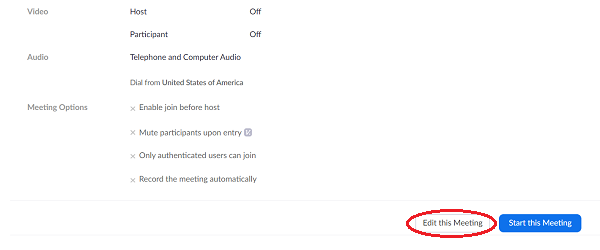
Huom! Nykyään tapaaminen vaatii joko pääsykoodin (passcode) tai odotushuoneen (waiting room).
Henkilökohtainen tapaamishuone – Zoom-ohjevideo
Webinaari
Zoomin omat ohjeet webinaareista löytyy täältä.
Laurean normaalilla Zoom-lisenssillä on mahdollisuus järjestää 500 hengen webinaareja.
Laurealla on myös muutamia lisenssejä, joilla voi järjestää webinaareja isommalle joukolle. Nämä webinaarit ovat käytännössä Zoom-tapaamisia, joihin voi osallistua jopa 1000 henkilöä samaan aikaan, ja ne keskittyvät esittäjien esityksiin aktiivisen vuoropuhelun sijaan. Jos koet, että sinulla olisi tarvetta pitää Zoomissa 1000 hengen webinaari, eikä sinulla ole valmiiksi oikeuksia siihen, ota yhteyttä servicedesk@laurea.fi.
Webinaarin luominen
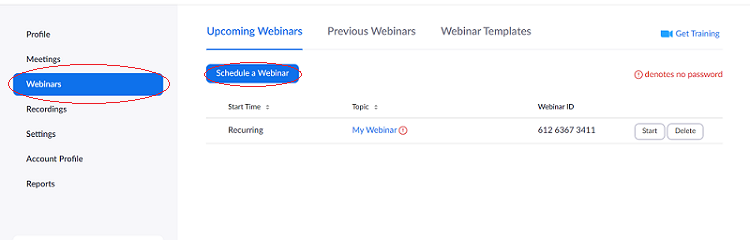
Kirjauduttuasi sisään laurea.zoom.us osoitteessa (Sign in), webinaarit löytyvät Webinars-painikkeen takaa ja avautuvasta näkymästä paina Schedule a Webinar luodaksesi ja ajastaaksesi webinaarin:
Avautuneessa näkymässä syötä webinaarille nimi, valinnainen kuvaus, sekä tärkeinä kohtina webinaarin ajankohta ja kesto:
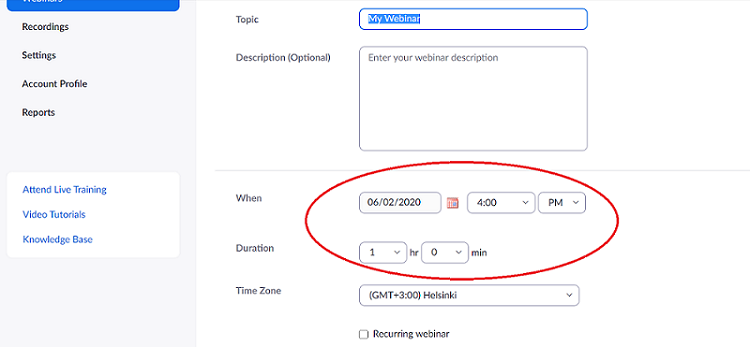
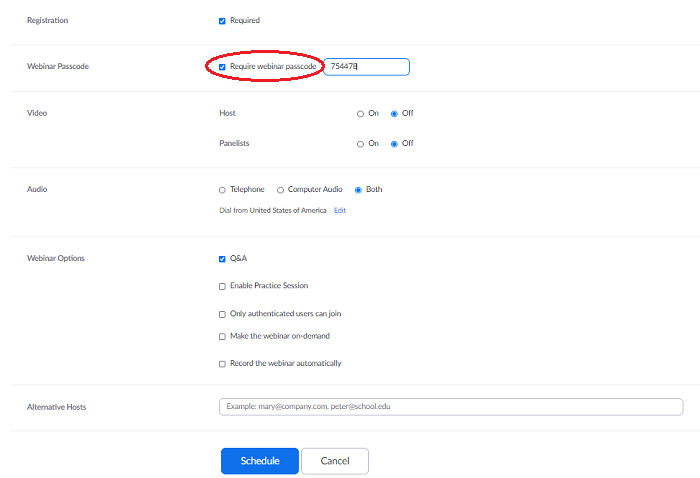
Webinaariin ei pysty asettamaan odotushuonetta (waiting room). Webinaariin voi asettaa pääsykoodin ja se on suositeltavaa. Täytettyäsi webinaarillesi merkitykselliset kohdat, paina alhaalta löytyvää Schedule-painiketta:
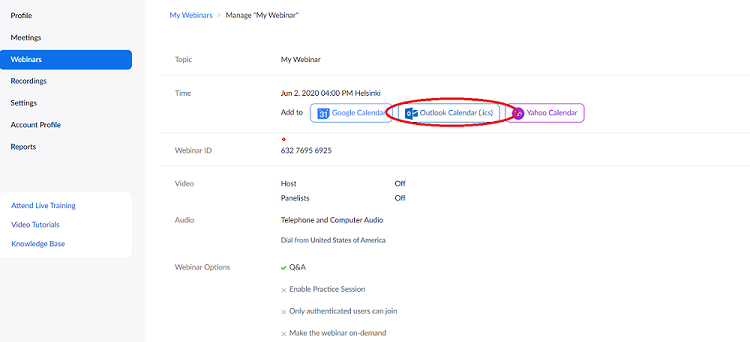
Tämän jälkeen webinaari on valmis käytettäväksi. Voit tehdä helposti Outlook-tapahtuman webinaarista, mitä voi myös helposti välittää osallistujille, Add to: Outlook Calendar (.ics) –painikkeesta:
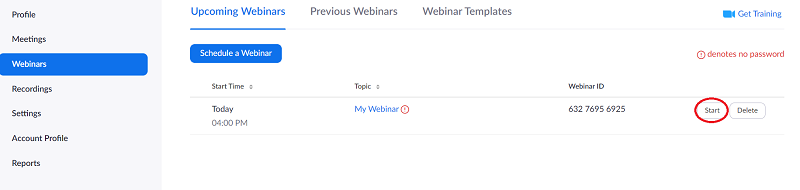
Aloittaaksesi webinaarin, paina Webinars-sivulta oikean webinaarin kohdalta löytyvää Start-painiketta.
Siitä aukeaa webinaarin Zoom-huone.
Q&A
Webinaarin Zoom-huone on ominaisuuksiltaan lähes identtinen normaalin Zoom-tapaamisen kanssa. Suurimmat erot käyttöliittymässä ovat alhaalta löytyvät Q&A (Questions & Answers)- sekä Polls-painikkeet:
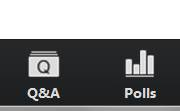
Q&A:lla pystyy esittämään kysymyksiä esittäjille, joihin he sitten pystyvät vastaamaan joko kirjallisesti tai suullisesti. Kirjallisesti vastatut kysymykset ovat täysin yksityisiä. Polls-ominaisuudella pystyy taas antaa ennalta tehtyjä kyselylomakkeita täytettäväksi osallistujille, joiden data sitten kerääntyy webinaarin sivulle Zoomissa. Polls-ominaisuus toimii samalla tavalla perinteisessä tapaamisessa sekä webinaarissa.
Practice session
Practice session on ennen webinaarin alkua oleva väliaikainen tila, jossa host, co-hostit ja panelistit pystyvät tekemään viime hetken suunnitteluja webinaaria varten. Practice sessioniin ei osallistujat (Attendees) pääse. Practice sessionin saa päälle webinaarin asetuksista. Practice session näyttää tältä:
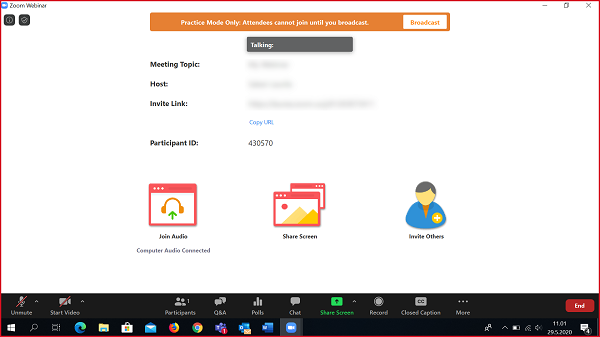
Painamalla broadcast-nappia, webinaari alkaa ja myös osallistujat pääsevät mukaan.
Host, Panelist ja Attendee
Toisin kuin normaalissa tapaamisessa on kaksi roolia osallistujilla, Host ja Participant, webinaareissa on kolme roolia, Host, Panelist ja Attendee. Webinaarin Host vastaa normaalien Zoom-huoneiden Hosteja, joilla on kaikki oikeudet huoneeseen. Hostit ja co-hostit toimivat samanaikaisesti sekä hosteina että panelisteina. Panelistit ovat oikeuksiltaan tason alempana Hostiin nähden. He voivat jakaa ruutua ja hallita mikkiään, eli säätää omaan esittämiseen liittyviä ominaisuuksia, mutta eivät voi antaa toisille oikeuksia tai muuttaa huoneen ominaisuuksia. Attendeet vastaavat täysin Participantteja, eli osallistujia, joilla on oletuksena käytössään vain chat ja Q/A. Hostit ja co-hostit pystyvät antamaan osallistujille puheenvuoron, jolloin myös osallistuja pystyy puhumaan ääneen.
Hostina voit siis hallita, ketkä ovat Hosteja, Panelisteja tai Attendeeja. Muuttaaksesi osallistujien oikeuksia, paina Participants-painiketta alapaneelista, sitten valitse joko Panelist-välilehti, josta löytyy webinaarin Hostit sekä Panelistit, tai Attendees-välilehti, josta löytyvät kaikki Attendeet. Osoita sitten hiirellä haluamaasi henkilöä, paina More-painiketta ja valitse sitten uusi rooli:
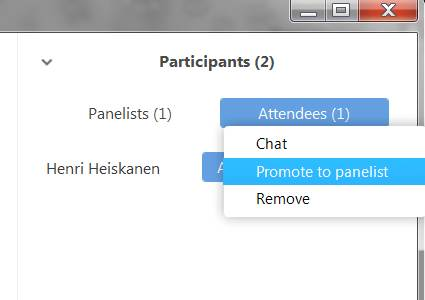
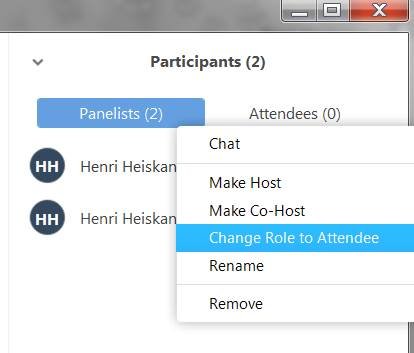
Attendeet voi nostaa ainoastaan Panelisteiksi. Sitten kun osallistuja on nostettu Panelistiksi, pystyy hänestä tekemään Hostin tai Co-Hostin samaan tapaan, tai laskemaan takaisin Attendeeksi:
Outlook lisäosan asennus
Zoomin omat ohjeet aiheesta löytyy täältä.
Asennus (Selainversio)
Huom! Mikäli asennat tämän lisäosan selaimen kautta, se tulee automaattisesti työpöytäversioon Outlookista seuraavan sovelluksen käynnistyksen yhteydessä.
1. Kirjaudu https://outlook.office.com/owa Laurea-tunnuksillasi.
2. Rataskuvakkeesta oikeassa ylänurkassa löydätte Apuohjelmien hallinta/ Manage Add-ins
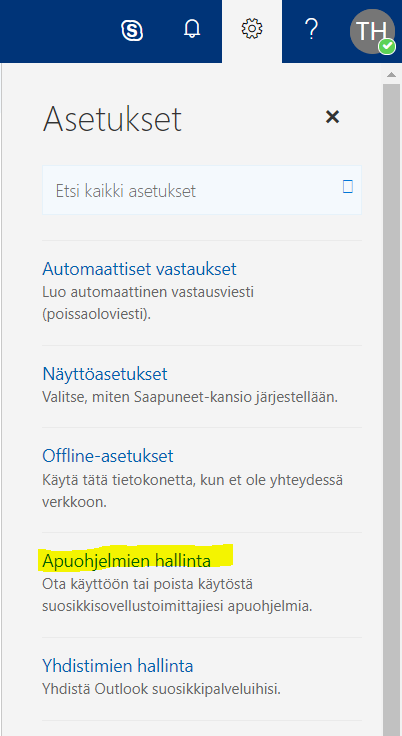
3. Kirjoita haku-kenttään Zoom Scheduler ja valitse se hakukentän alle avautuvasta valikosta
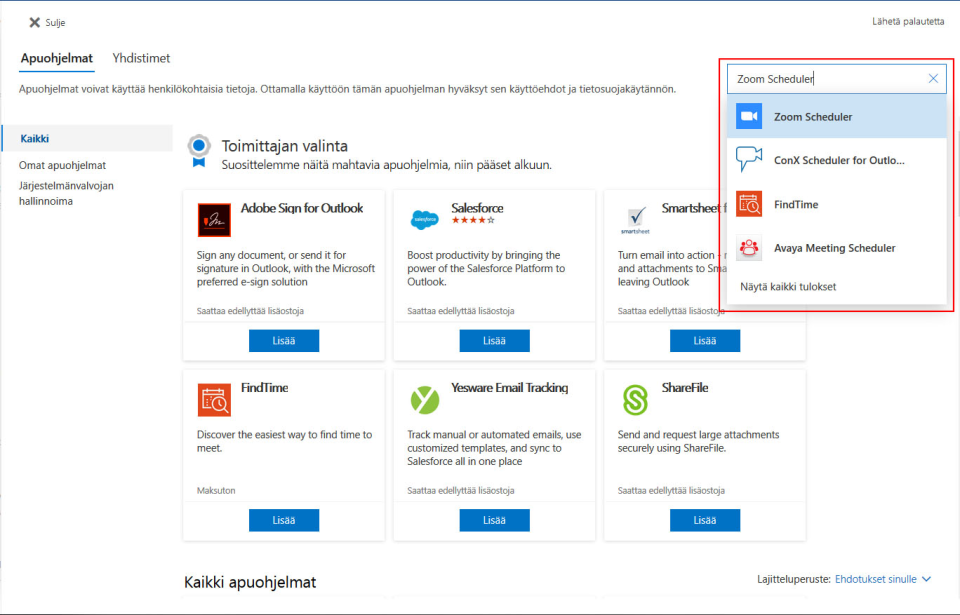
4. Paina ”Lisää” -nappia.
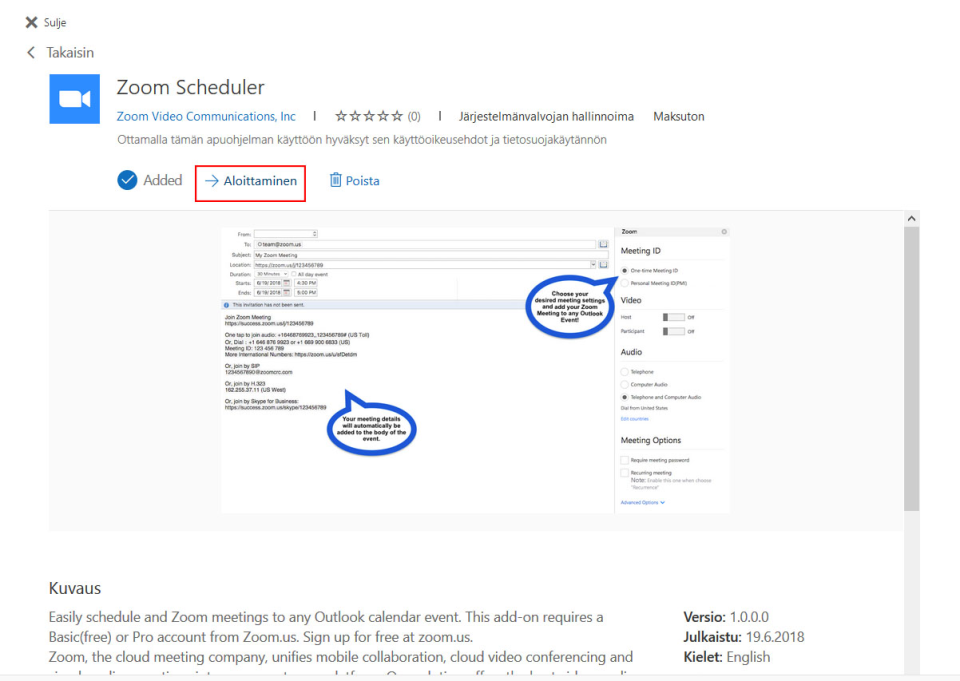
Olet valmis. Nyt kalenterimerkintää tehdessänne selaimella näette yläpalkissa pienen sinisen Zoom ikonin.
Outlook- työpöytäversio

Yläpalkista Store – hae Zoom
Jos lisäpalikka ei näy heti yläpalkissa niin käynnistä Outlook uudelleen.
Zoom-tapaamisen luonti
1. Mene kalenteriin joko selaimella tai sovelluksella ja aloitta uusi kalenterimerkinnän teko
2. Valitse Yläpalkista Zoom-tapaaminen.
3. Zoom todennäköisesti pyytää kirjautumaan sisään. Käytä SSO kirjautumista tähän tarkoitukseen. Kun painat SSO kirjautumista, sovellus pyytää teitä antamaan domain-nimen. Kirjoita siihen laurea.
4. Valitse haluamasi asetukset. Käytetäänkö uutta huonetta vai teidän personal meeting roomia, mikä on nimi yms. asetukset.
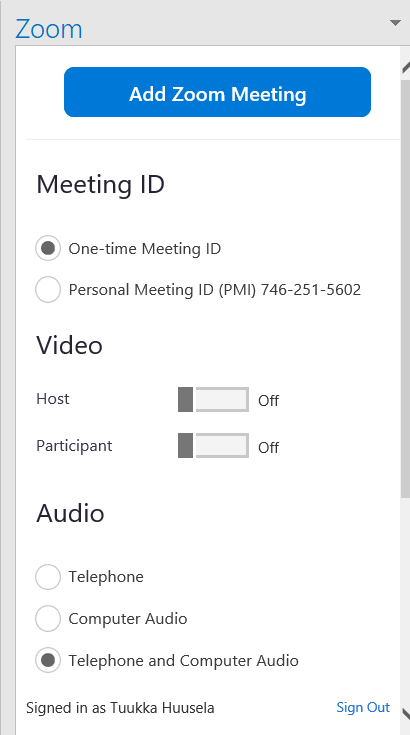
HUOM! Outlook-lisäosan kautta voidaan luoda vain kertakäyttöisiä Zoom-tapamishuoneita tai henkilökohtaisia Zoom-tapaamishuoneita. Toistuvia tapaamishuoneita lisäosa ei osaa luoda.
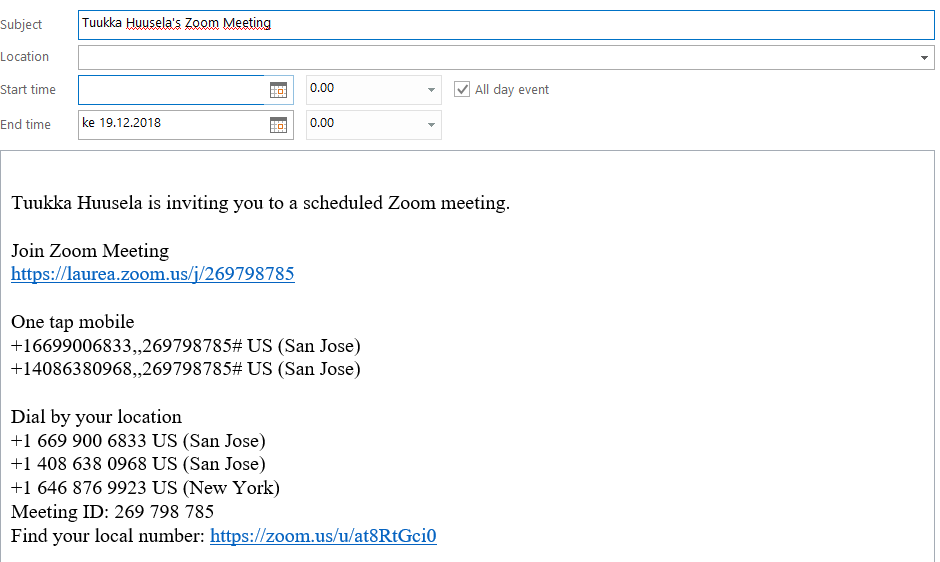
5. Paina Add Zoom Meeting. Olet nyt valmis. Kalenterimerkintä näyttää nyt suunnilleen tältä:
Alternative host / vaihtoehtoinen vetäjä
Ohjeet aiheesta Zoomin omilla sivuilla löytyy täältä.