
Mikä kaksivaiheinen tunnistautuminen?
Kaksivaiheinen tunnistautuminen otetaan käyttöön Microsoft Authenticator -sovelluksella. Jos et alla annetuilla ohjeilla tai jostain muusta syystä johtuen saa rekisteröityä Microsoft Authenticatoria, ota yhteys Laurean ServiceDeskiin.
Kaksivaiheinen tunnistautuminen suojaa käyttäjätiliä esimerkiksi tilanteissa, joissa kirjautumistiedot ovat vaarantuneet, esimerkiksi joku muu tietää käyttäjätunnuksesi ja salasanasi. Vaikka joku yrittäisi käyttää käyttäjätunnustasi ja salasanaasi, tilille kirjautuminen ei onnistu ilman toista vaihetta, toisin sanoen ilman mobiilisovelluksen hyväksyntää. Tämä myös varoittaa tilin omistajaa laittomasta toiminnasta, kun he saavat ei-toivotun kirjautumisilmoituksen.
Hyvä tietää

Kun vaihdat puhelinta, säilytä vanha, kunnes saat Microsoftin Authenticatorin uudessa toimimaan!
Kun vaihdat puhelinta, on Microsoft Authenticator otettava uudelleen käyttöön uudella puhelimella. Tämä käy helpoiten, kun sinulla on vielä vanha puhelin käytössä. Rekisteröi kaksivaiheinen tunnistautuminen uudella puhelimella alla olevien ohjeiden mukaisesti. Vahvista vanhalla puhelimella kirjautuminen. Kun olet varmistanut, että Authenticator toimii uudella puhelimella, voit siirtyä osoitteeseen https://mysignins.microsoft.com/security-info varmistamaan, että uusi puhelin löytyy listalta. Voit poistaa vanhan puhelimen listalta, kun olet varma, että uusi toimii.
Jos sinulla ei kuitenkaan ole enää vanhaa puhelinta käytössä, tai Authenticatoriin ei syystä tai toisesta tule hyväksymisilmoitusta, on MFA resetoitava. Tämä onnistuu Laurean IAM-portaalissa. Ohjeet MFA:n rekisteröintiin ja resetoimiseen löytyvät alta.
MFA:n ja Authenticatorin ohjeet
Kaksivaiheisen tunnistautumisen rekisteröinti Authenticatoriin
1. Aloita avaamalla tietokoneen selain ja mene osoitteeseen: https://mysignins.microsoft.com/security-info
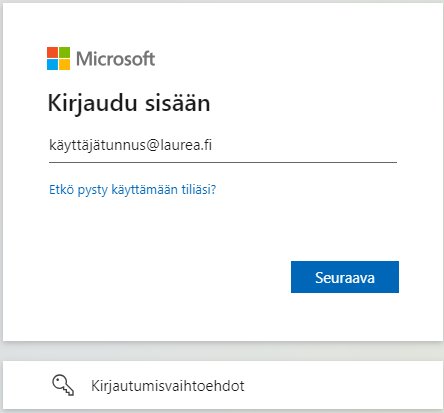
2. Kirjaudu sisään antamalla käyttäjätunnuksesi muodossa käyttäjätunnus@laurea.fi. Älä kirjoita sähköpostiosoitettasi. Klikkaa ”Seuraava”.
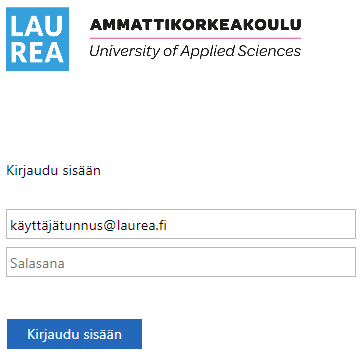
3. Syötä tämän jälkeen Laurean salasanasi.
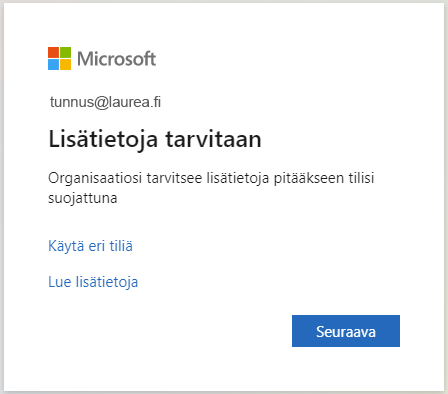
4. Sinulta pyydetään lisätietoja tilisi pitämiseen suojattuna. Paina ”Seuraava”.
5. Hanki Microsoft Authenticator –sovellus puhelimesi sovelluskaupasta ilmaiseksi. (Annathan suostumuksen sovellukselle ilmoitusten lähettämistä varten).
Kun olet saanut Microsft Authenticator –sovelluksen käyttöösi, paina tietokoneelta ”Seuraava”.
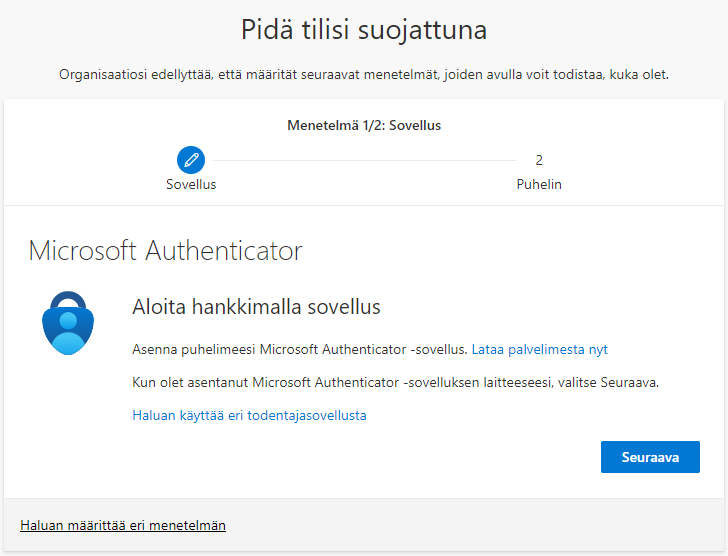
6. Valitse ”Seuraava”.
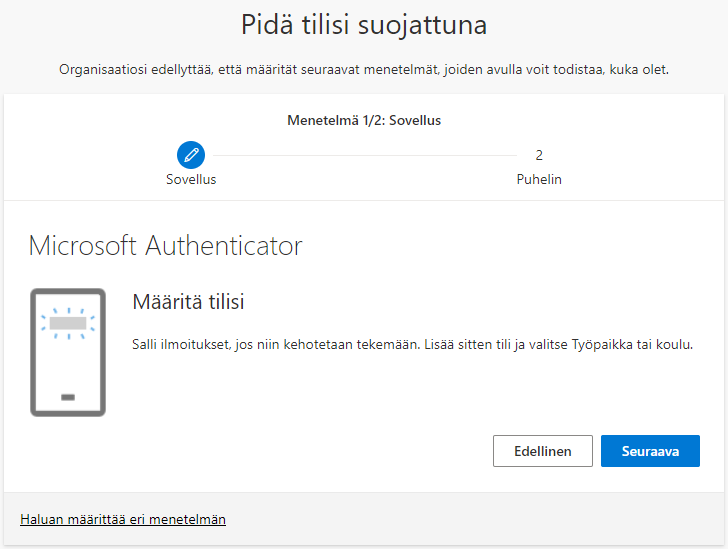
7. Seuraavaksi pääset lukemaan puhelimen sovelluksella QR-koodin tietokoneen näytöltä. Älä vielä siirry tästä ikkunasta eteenpäin, ennen kuin olet suorittanut vaiheet 8-9.
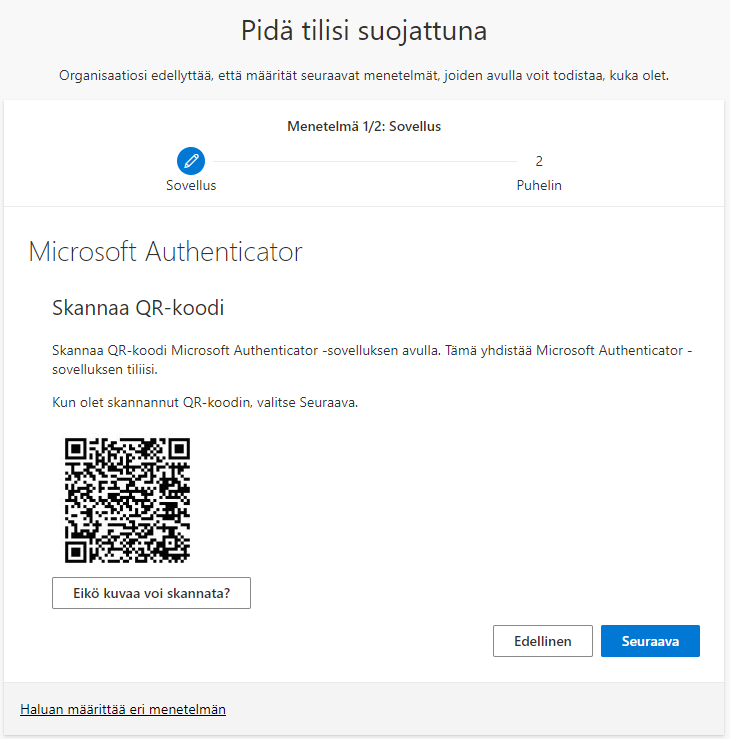
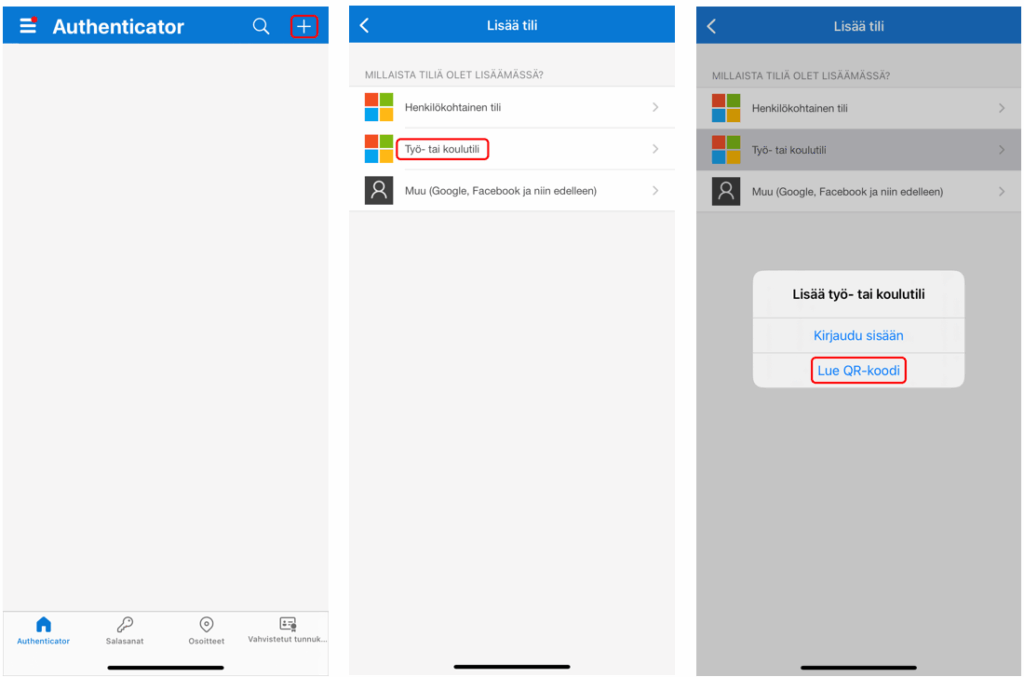
8. Seuraavat puhelinnäkymät saattavat vaihdella puhelimesta riippuen. Microsoft Authenticatorissa paina oikeasta yläkulmasta ”plussaa” ja valitse Työ- tai koulutili, sekä vaihtoehto ”Lue QR-koodi”.
9. Skannaa sinulle näkyvä QR-koodi.
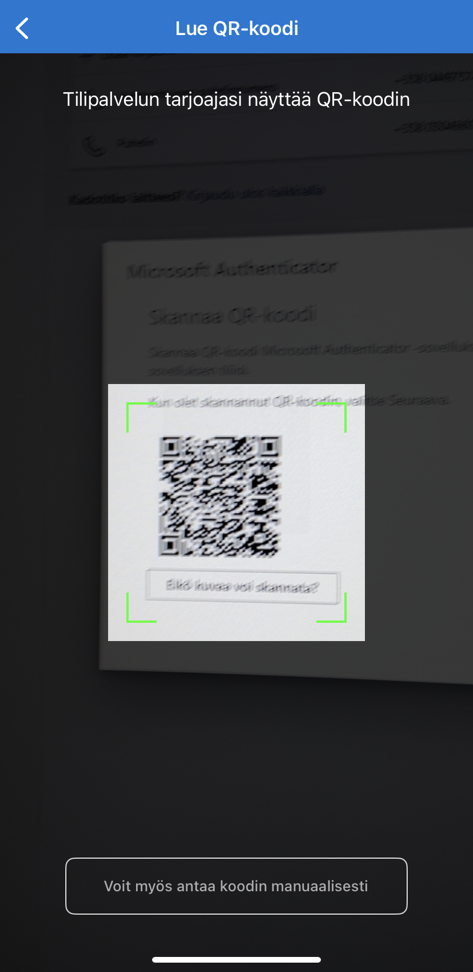
10. Kun olet lukenut QR-koodin, valitse selaimen ruudulta “Seuraava”.
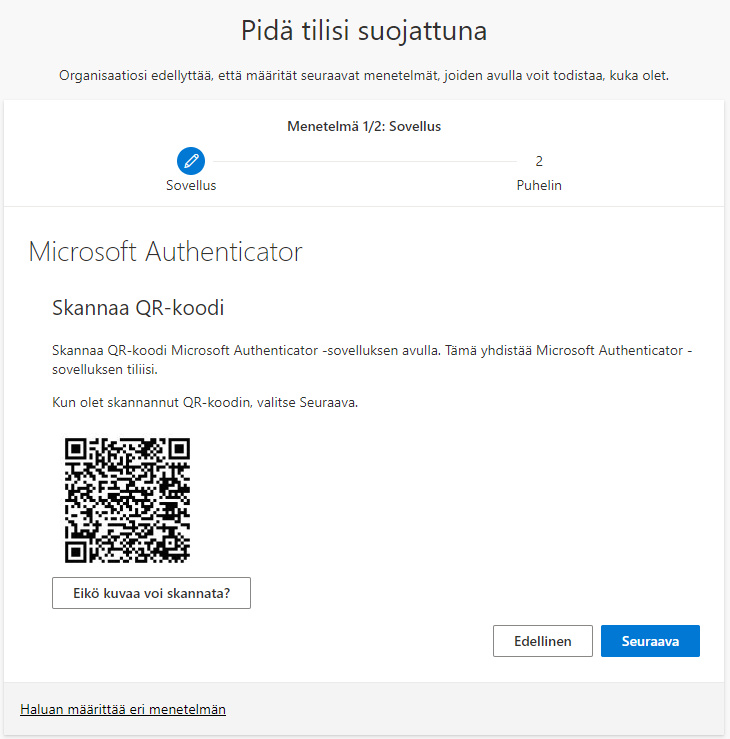
11. Seuraavaksi selaimelle aukeaa näkymä, joka pyytää testaamaan Authenticatoria.
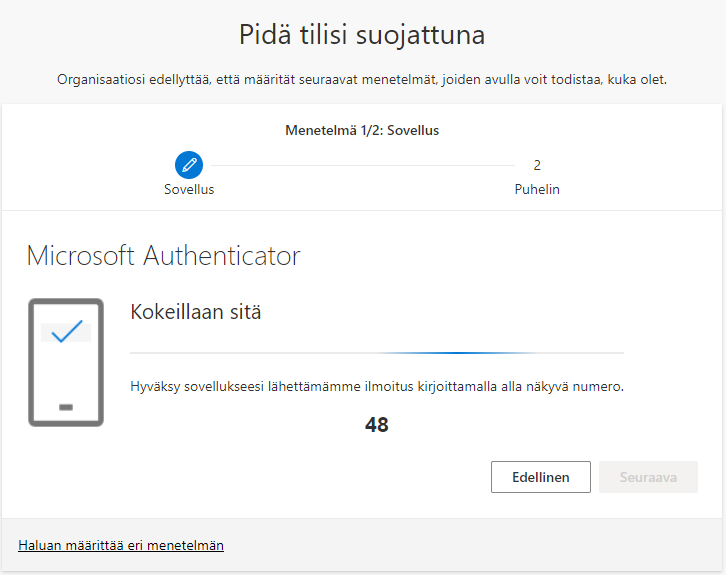
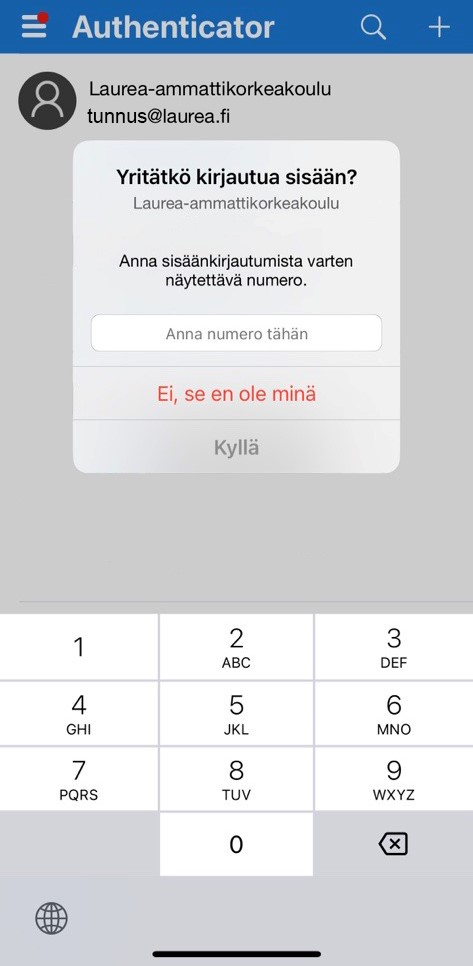
12. Kirjoita puhelimeen tietokoneen ruudulla näkyvä koodi ja paina ”Kyllä”. Saatat joutua odottamaan tätä ponnahdusikkunaa muutaman sekunnin.
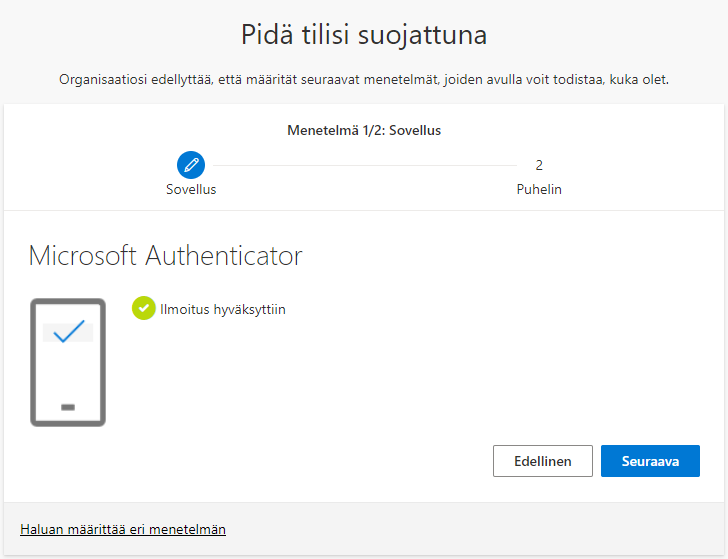
13. Ilmoitus hyväksytään, kun olet syöttänyt oikean koodin.
Ohjeet MFA resetointiin
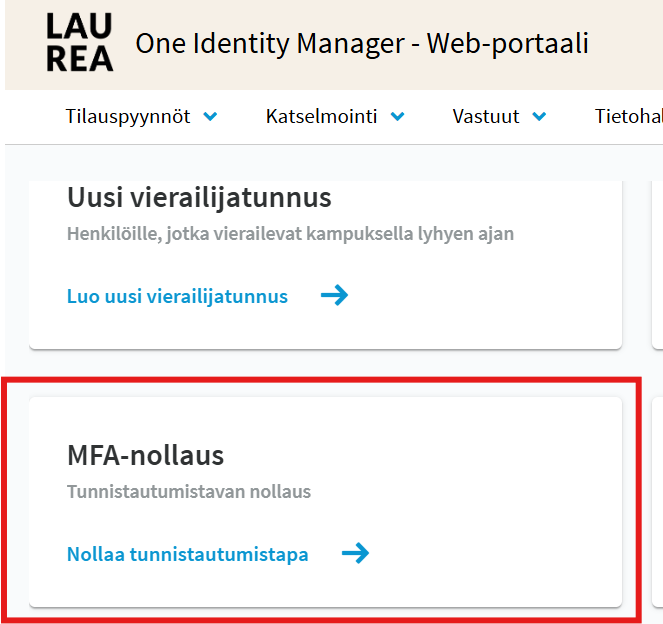
Mikäli et syystä tai toisesta pysty käyttämään asettamaasi kaksivaiheista tunnistusta (MFA), voit resetoida asettamasi tunnistustavat kirjautumalla IAM-portaaliin Suomi.fi-tunnistuksen kautta.
Valitse kirjautumisen jälkeen etusivulta MFA-nollaus -painike.
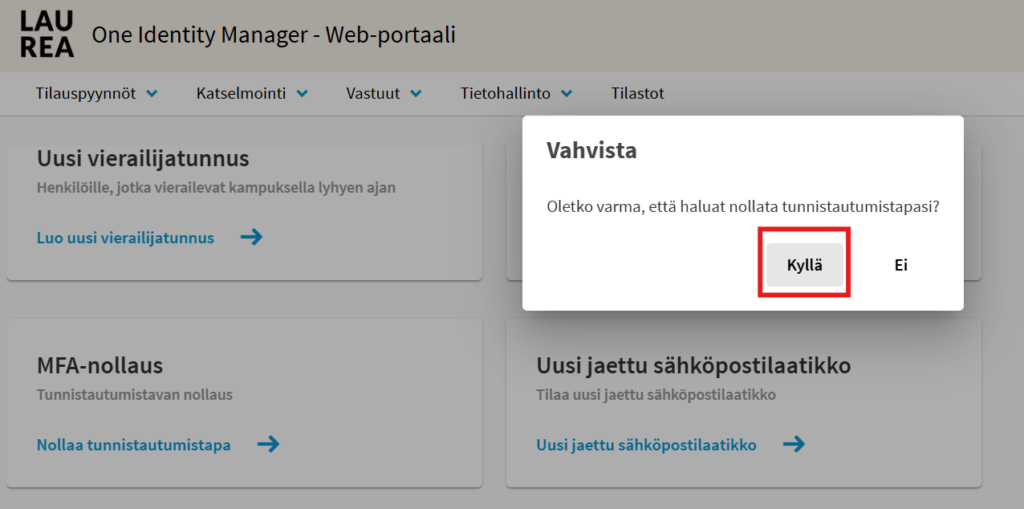
Vahvista tämän jälkeen, että olet varma, että haluat poistaa kaikki Laurea-tilillesi asettamat MFA-tunnistustavat. (Microsoft Authenticator, tekstiviesti jne.)
Tämän jälkeen voit rekisteröidä MFA:n uudelleen käyttöön noudattamalla ylläolevaa rekisteröintiohjetta.
Jos et jostain syystä saa resetoitua kaksivaiheista tunnistautumista, ota yhteys Laurean ServiceDeskiin.
Yleiset ongelmatilanteet ja ratkaisut
En saa kirjautumisvahvistusta lainkaan
- MFA on resetoitava IAM-portaalissa (yllä ohjeet) ja rekisteröitävä uudelleen
- Jos resetoinnin myötä MFA ei lähde vieläkään toimimaan, ota yhteyttä ServiceDeskiin
Saan kirjautumisvahvistuksen, jota en tunnista
Jos syytä ei löydy, vaihda heti salasana, ja ota yhteyttä ServiceDeskiin!
Tarkista, onko tietokoneella selaimessa auki jokin ikkuna, joka pyytää kirjautumisen vahvistusta
Tarkista, onko muilla laitteilla (puhelin) jokin sovellus joka pyytää kirjautumisen vahvistusta