
Tällä sivulla
Ennen kuin aloitat
Rekisteröi Finnish Authenticator -tili
Ota sovellus käyttöön
Aktivoi Laurean tunnuksesi Finnish Authenticatorilla
Ratkaisuja ongelmatilanteisiin
Mistä saat apua
Etsitkö näitä?

Nämä ohjeet perustuvat Suomi.fi-palvelun tietoihin. Tarkista ennen aloittamista ajantasaiset ohjeet Suomi.fi-sivustolta:
Finnish Authenticator: rekisteröinti, käyttöönotto ja ongelmatilanteet
Finnish Authenticator auttaa sinua todistamaan henkilöllisyytesi Laurean kansainvälisenä opiskelijana, kun sinulla ei ole suomalaista henkilötunnusta. Tällä sivulla rekisteröit tilin, otat sovelluksen käyttöön ja löydät apua tavallisiin ongelmiin.
Jos sinulla on jo suomalainen henkilötunnus, älä rekisteröi Finnish Authenticatoria. Käytä tavallista Suomi.fi-tunnistautumista. Jos sinulla ei ole siihen sopivaa tunnistusvälinettä, ota yhteyttä Laurean ServiceDeskiin.
Ennen kuin aloitat
Varmista ensin, että käyttämäsi verkkopalvelu tukee tunnistautumista Finnish Authenticator -sovelluksella.
Kenelle Finnish Authenticator sopii?
Digi- ja väestötietovirasto (DVV) tarjoaa Finnish Authenticator -palvelua ulkomaalaisille. Laureassa palvelua käytetään kansainvälisten opiskelijoiden henkilöllisyyden tunnistamiseen. Rekisteröinnissä saat ulkomaalaisen tunnisteen eli UID:n. Se ei ole suomalainen henkilötunnus.
Lue lisää DVV Finnish Authenticator palvelusta.
Varaa nämä valmiiksi
- Tietokone sekä älypuhelin tai tabletti, jolla voit käyttää Finnish Authenticator -sovellusta, sekä toimiva internetyhteys.
- Henkilökohtainen sähköpostiosoite, jonka viestit voit avata. Älä käytä Laurean opiskelijasähköpostia rekisteröintiin.
- Passi tai hyväksytty kansallinen henkilökortti. Kansallinen henkilökortti käy Euroopan unionin (EU) maiden, Islannin, Liechtensteinin, Norjan, Sveitsin, Yhdistyneen kuningaskunnan ja San Marinon kansalaisille.
- Hyvä valaistus ja kamera, jolla saat kasvosi ja asiakirjan tiedot näkyviin selkeästi.
Finnish Authenticator -tili ja Laurean käyttäjätili ovat eri tilejä. Finnish Authenticatorilla vahvistat henkilöllisyytesi. Laurean palveluihin asetat erikseen Laurean salasanan. Finnish Authenticator ei ole Microsoft Authenticator eikä itsessään Laurean monivaiheinen tunnistautuminen (MFA).
Rekisteröi Finnish Authenticator -tili
Kun haluat ottaa Finnish Authenticator -tunnistuspalvelun käyttöön, sinun täytyy ensin rekisteröidä itsellesi ulkomaalaisen tunniste (UID) ja tämän jälkeen todentaa henkilöllisyytesi Finnish Authenticator -sovelluksen avulla.
Tee rekisteröinti tietokoneella ja käytä rekisteröintiin henkilökohtaista sähköpostiosoitettasi. Rekisteröinnissä luot Finnish Authenticator -salasanan ja saat UID-tunnisteen. Sovellus ja henkilöllisyyden vahvistaminen otetaan käyttöön tämän jälkeen.
Rekisteröi Finnish Authenticator -tili
- Avaa selaimeen Finnish Authenticatorin rekisteröintipalvelu: https://idm.finnauth.tunnistaminen.suomi.fi/self-care/#/prod
- Valitse ”Register” (Rekisteröinti)
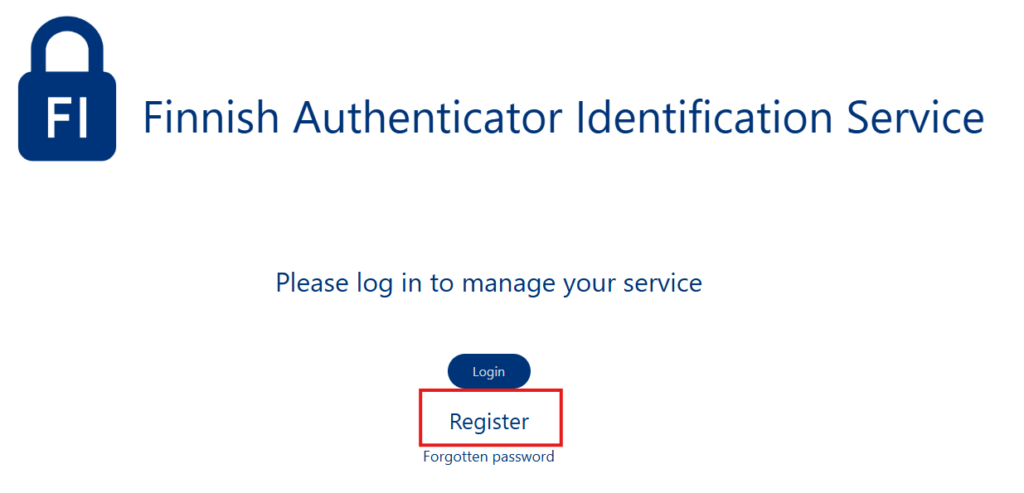
3. Anna henkilökohtainen sähköpostiosoitteesi.
Tärkeää:
- Tarkista kirjoitusasu, jotta vahvistusviesti tulee oikeaan osoitteeseen
- Käytä sähköpostiosoitetta, johon sinulla on pääsy
- Sama sähköpostiosoite voi olla käytössä vain yhdellä Finnish Authenticator -tilillä.
4. Avaa sähköpostiisi tullut vahvistusviesti ja sen vahvistuslinkki.
- Linkki on voimassa 24 tuntia, ja sen voi käyttää vain kerran
- Jos linkki vanhenee, sinun tulee aloittaa rekisteröinti alusta
5. Lue ja hyväksy palvelun käyttöehdot.
- Jos et halua jatkaa rekisteröintiä, käyttäjätiliä ei luoda. Tällöin myös antamasi sähköpostiosoite poistetaan järjestelmästä.
6. Luo Finnish Authenticator -salasana ja kirjoita se kahdesti.
- Noudata näytöllä näkyviä salasanavaatimuksia.
- Valitse salasana, jota et käytä muissa palveluissa.
7. Tilisi on luotu. Ota talteen rekisteröinnissä syntyvä UID-tunniste sekä salasanasi.
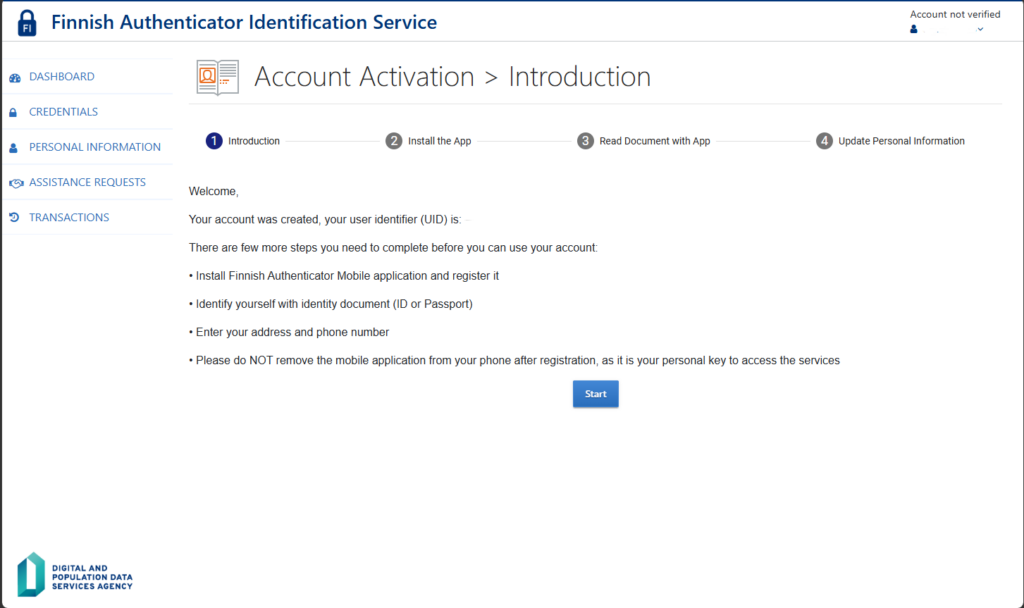
Kun tilin rekisteröinti on valmis, jatka sovelluksen käyttöönottoon.
Pelkkä sähköpostiosoitteen vahvistaminen ei vielä korvaa sovelluksessa tehtävää henkilöllisyyden vahvistamista.
Mikäli kohtasit tilisi rekisteröinnissä ongelmia, katsothan yleisimmät vastaukset näihin tilanteisiin täältä.
Ota sovellus käyttöön ja vahvista henkilöllisyytesi
Asenna sovellus laitteeseesi puhelimesi sovelluskaupasta ja seuraa sen näyttämiä vaiheita. Sovellus ohjaa sinua kuvaamaan kasvosi ja henkilöllisyysasiakirjasi. Kuvausten järjestys voi vaihdella, joten etene sovelluksen opastuksen mukaan.
DVV:n ohjeet sovelluksen käyttöönottoon löydät täältä.
Sovelluksen käyttöönotto ja henkilöllisyyden vahvistaminen
- Pidä Finnish Authenticator Identification Servicen sivu auki tietokoneellasi, ja valitse Account Activation > Start > Next
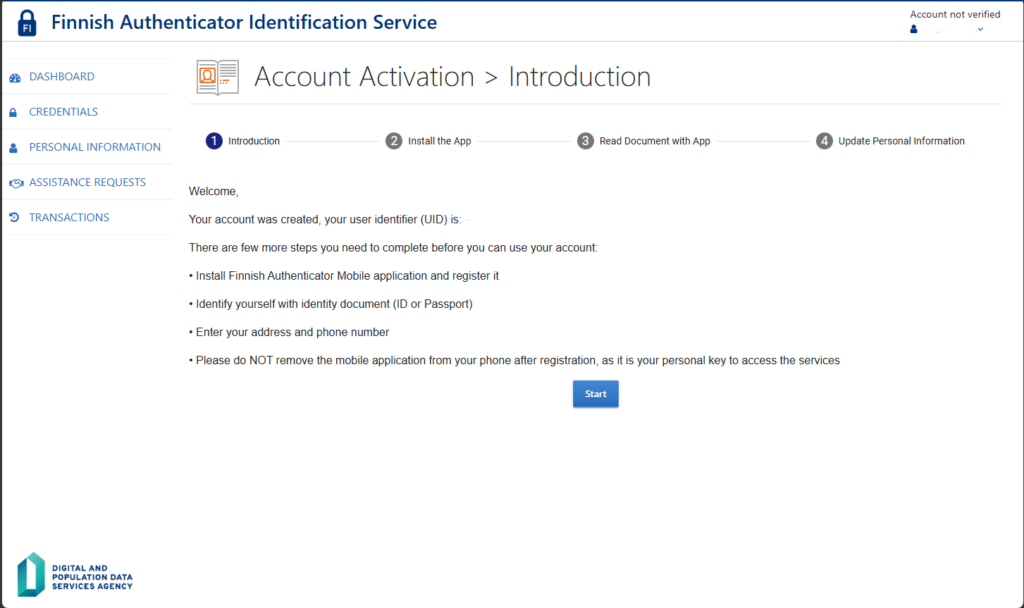
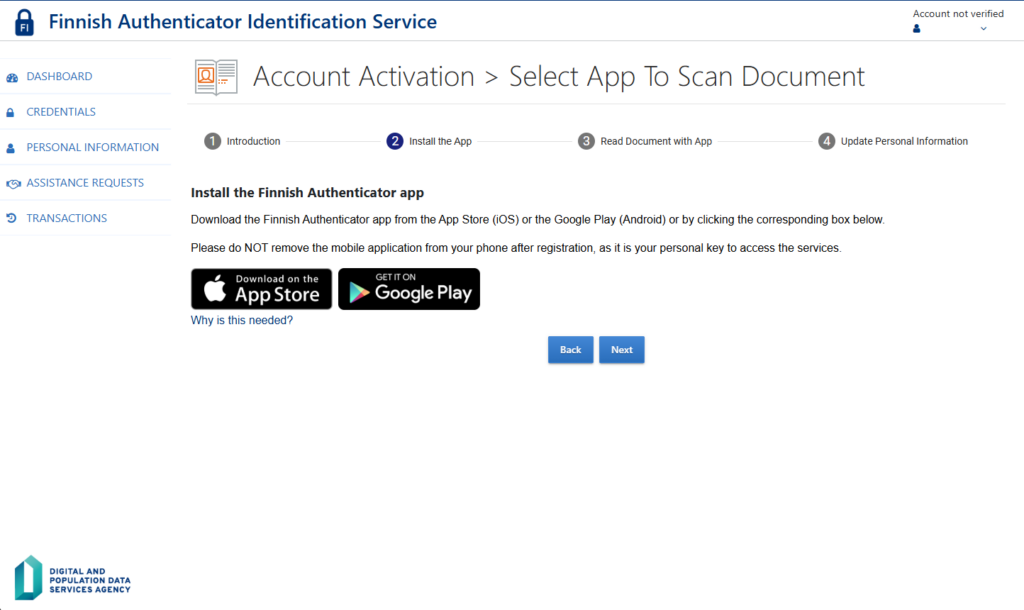
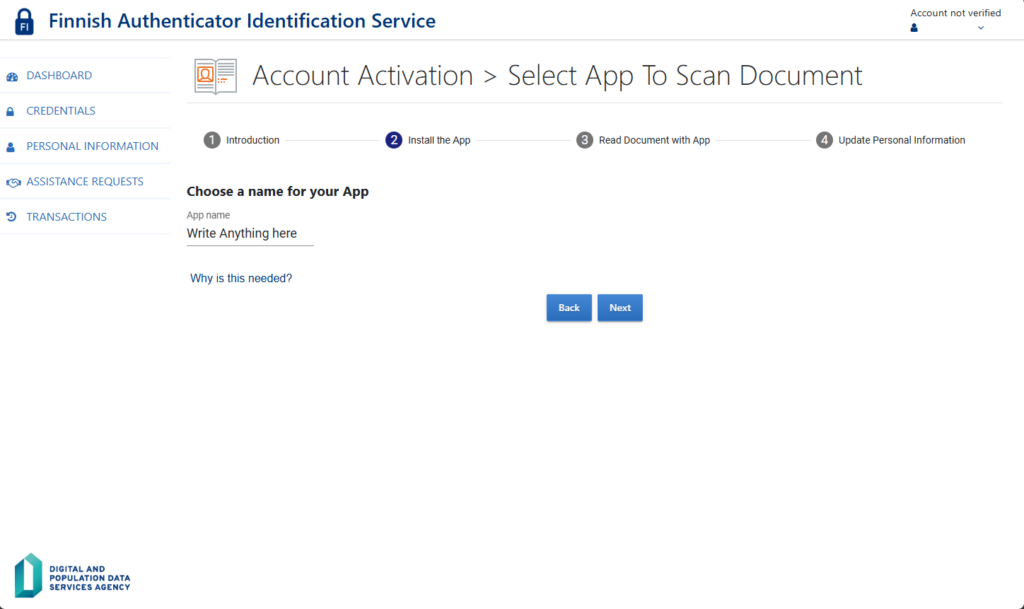
2. Anna sovellukselle nimi (alla olevassa kuvassa riville ”write anything here”). Voit asentaa sovelluksen eri laitteisiin ja antaa sille eri nimen kuhunkin laitteeseen. Näin erotat laitteet toisistaan ja voit valita, mitä niistä kulloinkin käytät.
Kun laite on nimetty, valitse Next.
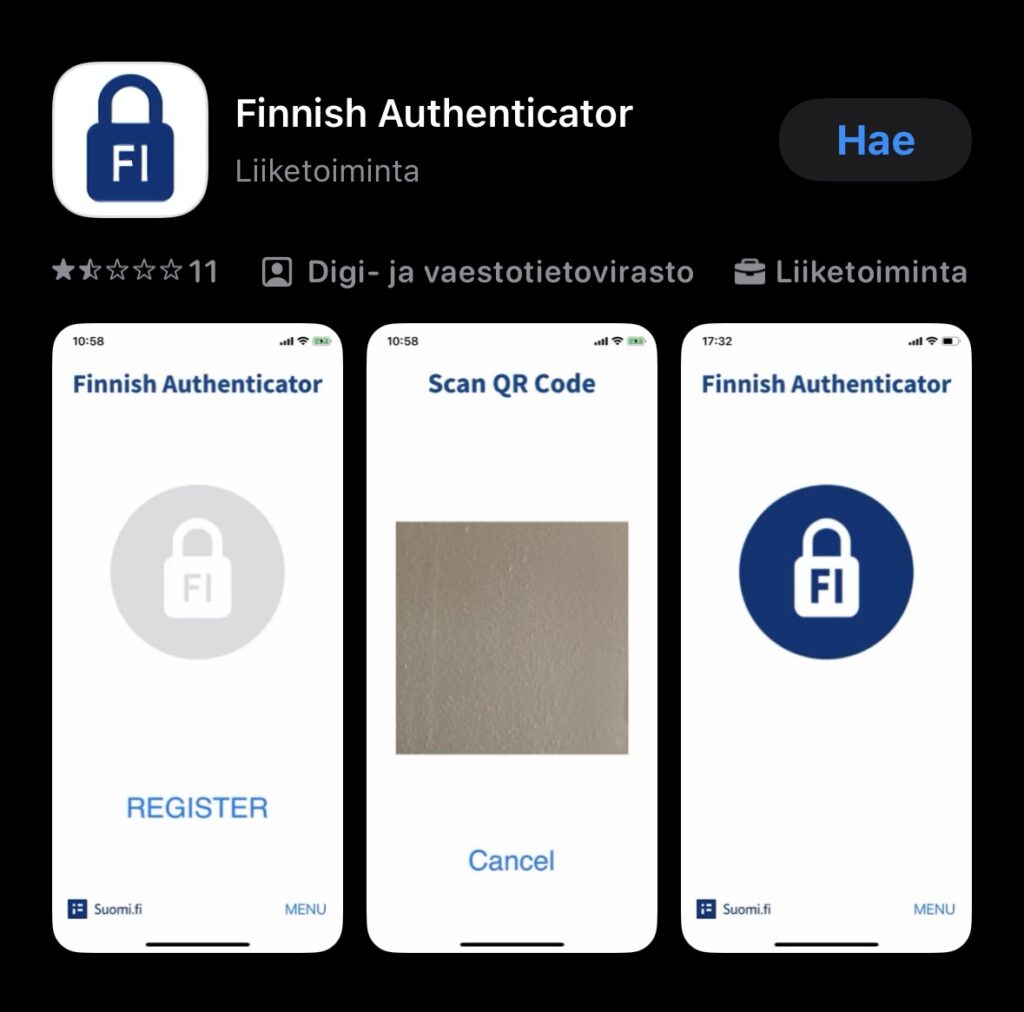
3. Etsi ja lataa Finnish Authenticator -sovellus laitteesi sovelluskaupasta App Storesta tai Google Playsta. Asenna sovellus mobiililaitteeseen, jossa on kamera. Kun asennus on valmis, valitse Register.
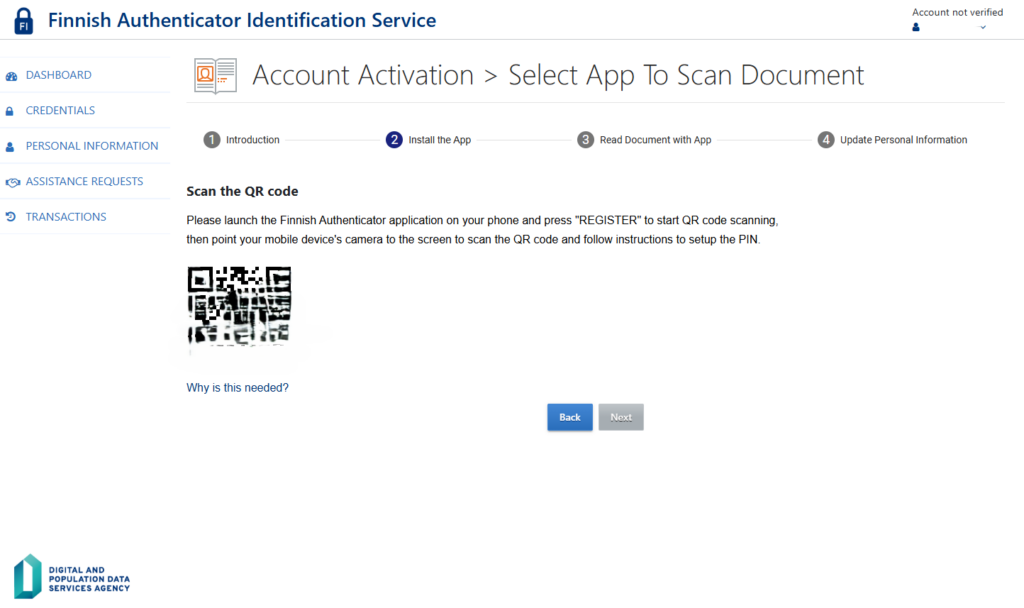
4. Kun käytät sovellusta mobiililaitteella ja Finnish Authenticator -tunnistuspalvelua tietokoneella, lue selainikkunassa näkyvä QR-koodi sovelluksellasi.
5. QR-koodin lukemisen jälkeen annat sovelluksen käyttöä varten PIN-koodin (4–8 numeroa). Samalla PIN-koodilla kirjaudut asiointipalveluihin. Huomaathan, että sovelluksen pin-koodin numerot vaihtavat paikkaa jokaisella käyttökerralla!
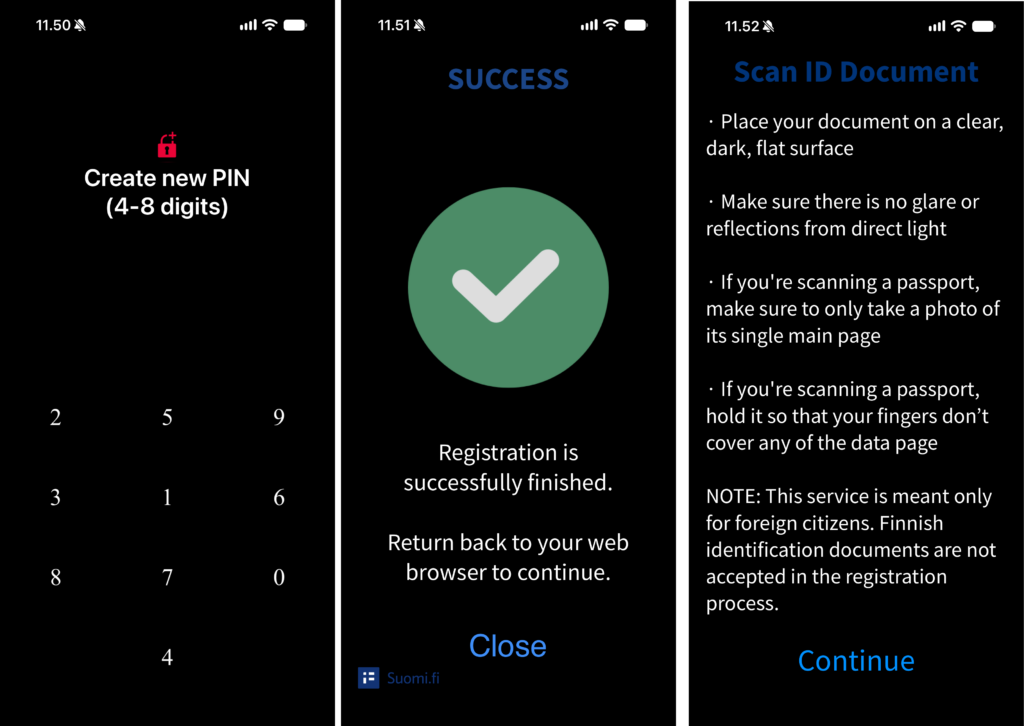
6. Viimeistele sovelluksen rekisteröinti antamalla juuri luomasi PIN-koodi.
Ota valokuva henkilöllisyystodistuksestasi
7. Valitse Finnish Authenticator Identification Service –verkkosivustolla Next.
8. Siirry sovellukseen.
9. Ota sovelluksella valokuva voimassa olevasta passistasi. Kuvaa passista vain sivu, jossa henkilötietosi ovat.
- Jos olet EU-kansalainen tai San Marinon, Islannin, Liechtensteinin, Norjan, Iso-Britannian tai Sveitsin kansalainen, voit vaihtoehtoisesti ottaa kuvan virallisesta kuvallisesta henkilökortistasi.
- Huomaa, että ajokortti tai muukalaispassi ei kelpaa henkilöllisyyden todentamiseen.
- Huomaa, että prosessi voi keskeytyä, jos valokuva on heikkolaatuinen. Yritä ottaa uusi kuva. Vältä heijastuksia ja varjoja asiakirjan pinnalla. Älä peitä sormilla mitään asiakirjan osaa.
10. Kun henkilöllisyystodistuksesi on luettu onnistuneesti, ohjaudut automaattisesti seuraavaan vaiheeseen.
Ota valokuva itsestäsi
6. Ota itsestäsi kuva sovelluksella.
- Ota kuva valkoista taustaa vasten.
- Laita kamera kasvojen eteen samalla lailla kuin selfietä ottaessasi.
- Katso kameraan ja noudata sovelluksen antamia ohjeita koskien esimerkiksi silmien räpäyttämistä ja pään kääntämistä.
Sovellus ohjaa henkilöllisyyden todentamista, ja sen valmistuttua sinut ohjataan Finnish Authenticator Identification Servicen aloitussivulle.
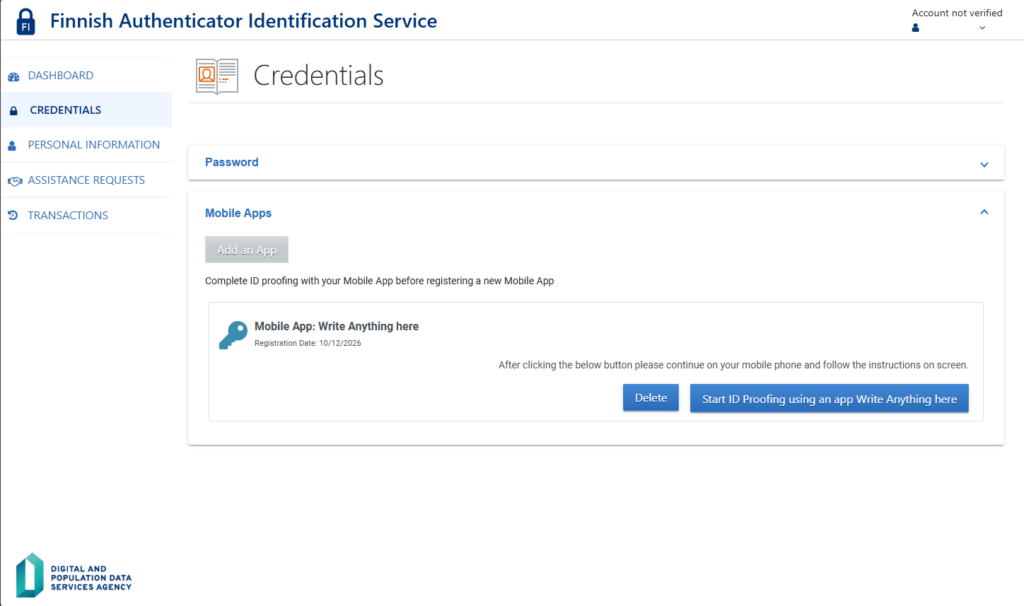
8. Kirjaudu Laurean IAM-palveluun käyttäen Finnish Authenticator sovellusta.
Aktivoi Laurean tunnus Finnish Authenticatorilla
Laurean tunnuksen aktivointi
- Mene https://iam.laurea.fi ja valitse ”Suomi.fi – opiskelija”
- Valitse sivun alareunasta ”Identification methods for foreigners”
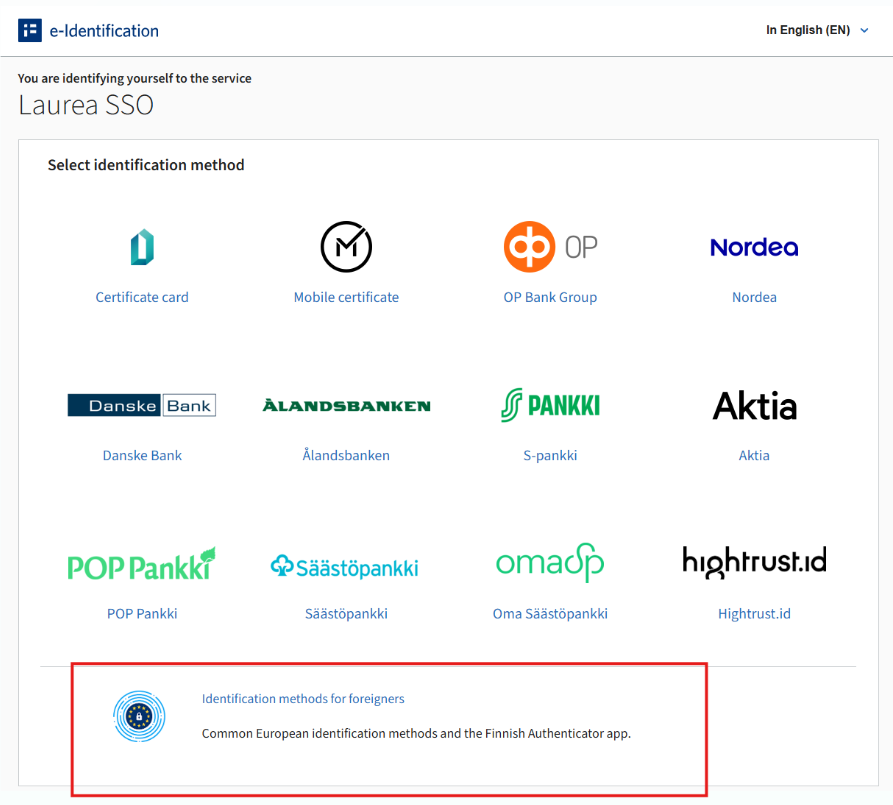
3. Valitse seuraavaksi Finnish Authenticator App
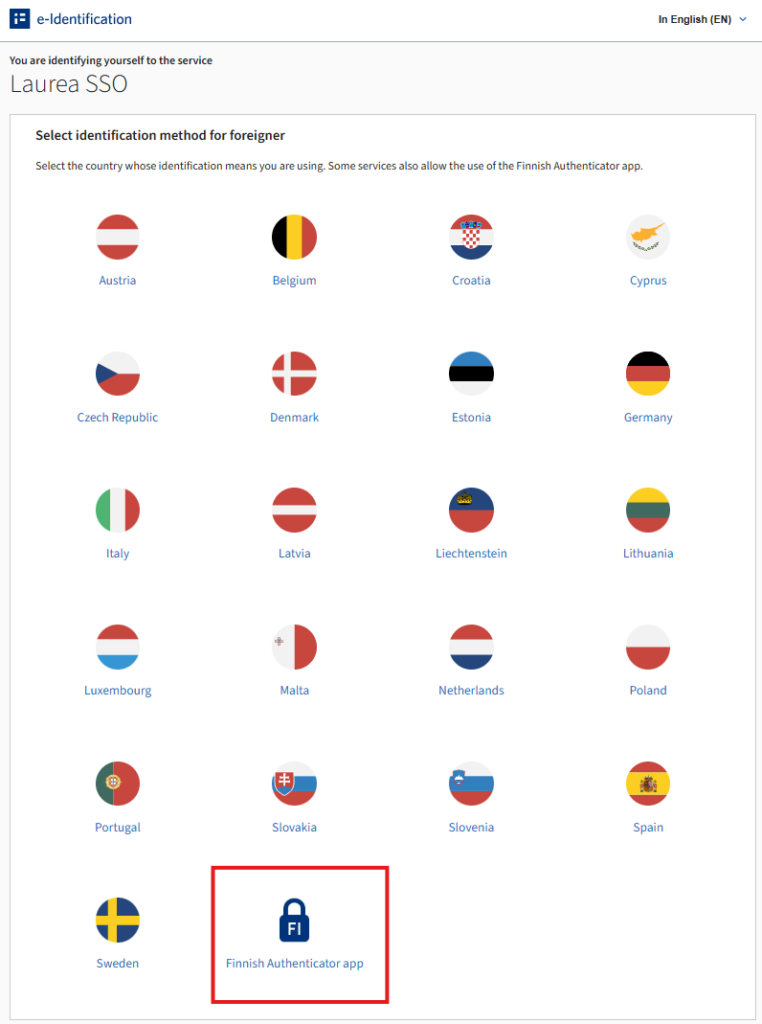
4. Kirjaudu AM-palveluun Finnish Authenticator – sovelluksella:
- Anna tunniste tai sähköpostiosoite ja salasana.
- Valitse rekisteröidyistä sovelluksista se, jolla haluat tunnistautua.
- Siirry sovellukseen ja anna PIN-koodi.
- Ruutu, jossa sovelluksen suorittamista pyydetään, poistuu näkyvistä automaattisesti, kun tunnistautuminen on onnistunut.
Kirjautumisen ohje myös Suomi.fi -sivulla.
5. Jatka Laurean tunnuksen aktivointiin.
Muistathan myös aktivoida kaksivaiheisen tunnistautumisen (MFA).
Ratkaisuja ongelmatilanteisiin
Ongelmia Finnish Authenticatoriin liittyen
Finnish Authenticator ei ole Laurean ylläpitämä järjestelmä, joten käännythän siihen liittyvissä ongelmissa Suomi.fi tuen puoleen täällä.
Ongelma Laurean käyttäjätunnuksen aktivoinnissa
- Kirjauduit IAM-palveluun ja tiedoistasi puuttuu syntymäaika? > odota vielä hetki, ilmoittautumistasi ei ole ihan vielä viety loppuun asti.
Voit myös:
- kokeilla ratkaista ongelmaasi täällä
- lähettää Laurean ServiceDeskiin tukipyynnön
- soittaa ServiceDeskiin p. 09-8868 7112 (arkisin klo 8-16)
Ongelma Laurean käyttäjätunnuksen kanssa
Kirjauduthan käyttäjätunnuksella sen oikeassa muodossa?
- Löydät käyttäjätunnuksesi IAM-palvelusta nimesi perästä, sulkujen sisältä
- Laurean palveluihin kirjaudutaan käyttäjätunnus(at)laurea.fi.
- Opiskelijasähköpostiosoitetta (päättyy @student.laurea.fi) ei käytetä kirjautumiseen
Mistä saat apua
Finnish Authenticatoriin liittyen
Finnish Authenticator ei ole Laurean ylläpitämä järjestelmä, joten käännythän siihen liittyvissä ongelmissa Suomi.fi tuen puoleen täällä.
Tunnusongelmiin Laurean ServiceDeskistä
Voit olla ServiceDeskiin yhteydessä:
- jättämällä tukipyynnön
- lähettämällä sähköpostia servicedesk@laurea.fi
- soittamalla p. 09 – 8868 7112 (arkisin klo 8-16)