
Canvas
Canvas on digitaalinen oppimisalusta, jota käytetään opintojaksojen materiaalien, tehtävien, ilmoitusten ja keskustelujen hallintaan.
Tuetut selaimet
Canvasia suositellaan käytettävän seuraavilla selaimilla (tarkista tältä sivulta tarkat versionumerot ja onko käyttämäsi selain tuettu):
- Chrome
- Firefox (ESR-julkaisulinjan versio ei ole tuettu)
- Edge
- Respondus Lockdown Browser
- Safari (vain Mac)
ja hyväksytähän käyttämäsi selaimessa kolmannen osapuolen evästeet. Ohje Canvasin ohjepankissa tai hae netistä käyttämäsi selaimen ohjeet evästeen hyväksymiseen.
Canvasissa työskennellessä on tärkeää, että käytät viimeisintä ja päivitettyä selainta, jotta kaikki toiminnallisuudet toimivat oikein. Canvas suosittelee yleensä Chromen tai Firefoxin käyttöä, ja voit lukea lisää aiheesta täältä.
Ohjeita Canvasin käyttöön
Kirjautuminen Canvasiin
Kirjautuminen osoitteessa https://canvas.laurea.fi/
- Laurean opiskelijat ja avoimen ammattikorkeakoulun opiskelijat kirjautuvat Laurean tunnuksella
- Muiden korkeakoulujen opiskelijat kirjautuvat oman korkeakoulun Haka-tunnuksella tai Laurean tunnuksella
- Muut (esimerkiksi valintakokeeseen osallistujat tai hankkeen yhteistyökumppanit) kirjautuvat vieraana
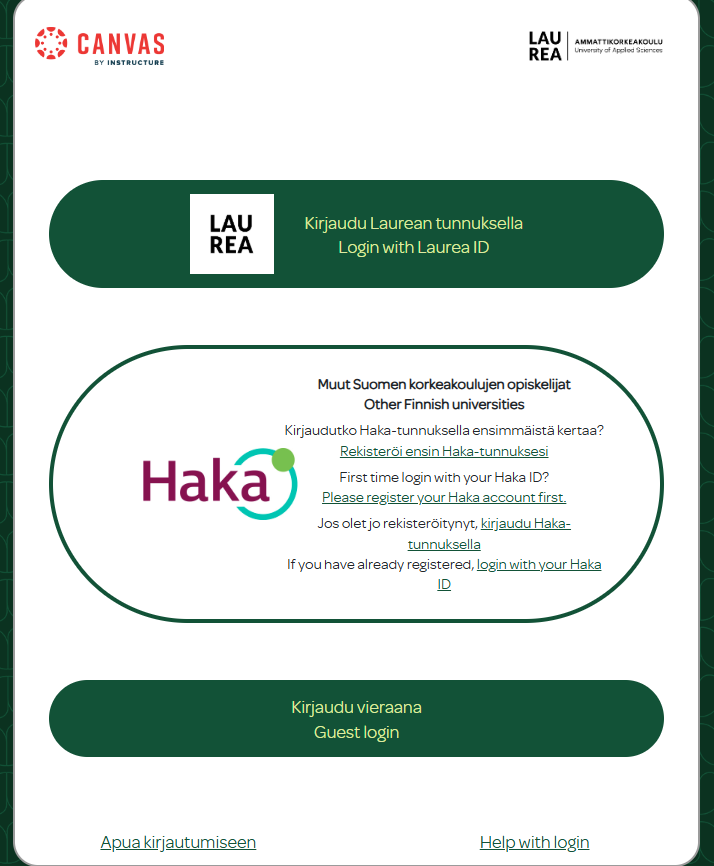
Kirjautuminen Canvasiin puhelinsovelluksella
Lataa mobiililaitteeseen Canvasin oma applikaatio Canvas Student.
Etsi ”Laurea UAS” ja kirjaudu Laurean tunnuksilla. Voit myös hakea Canvasin asetuksista QR-koodin, jolla pääset kirjautumaan mobiilisovellukseen.
Canvas-kurssikutsun hyväksyminen
- Kurssikutsu lähetetään sähköpostiisi.
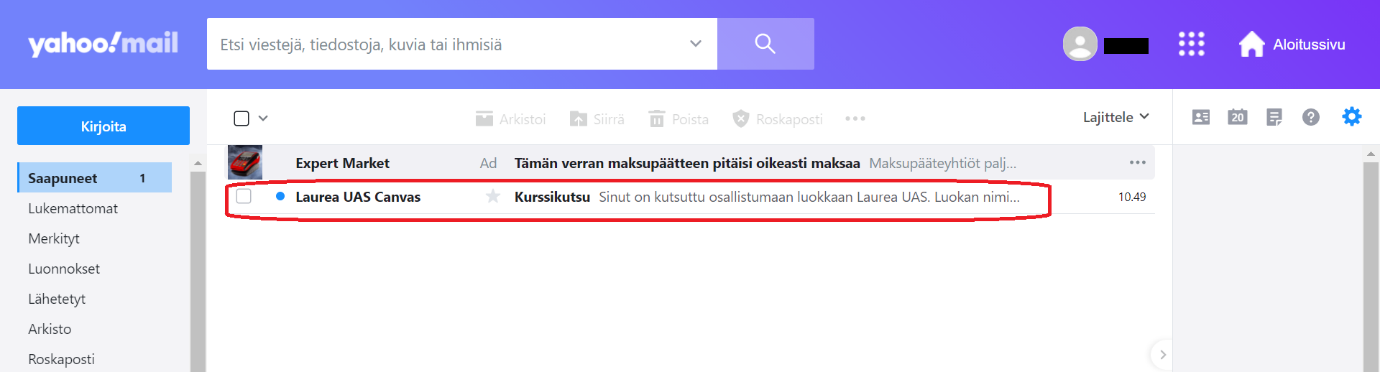
- Klikkaa sähköpostikutsu auki. Etenemään pääset painamalla sinistä Aloita -painiketta.
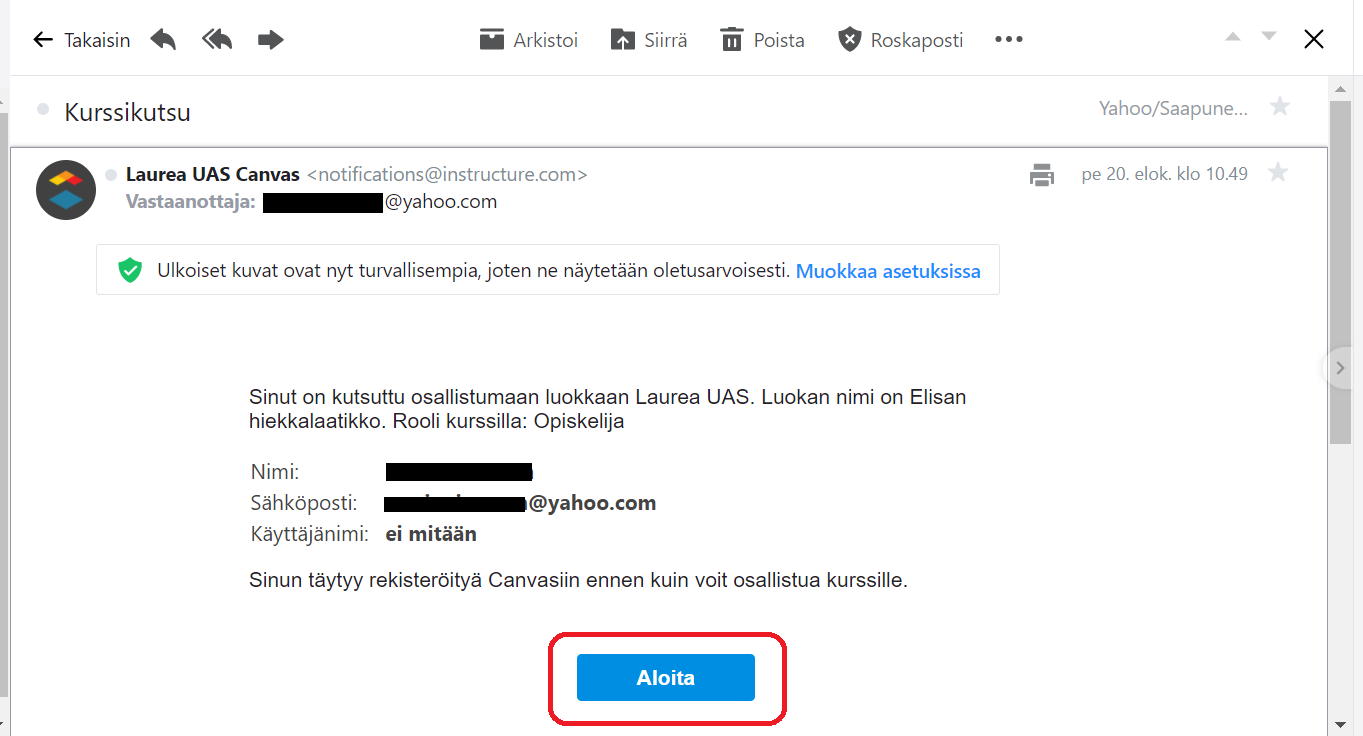
- Aloita-painiketta painamalla pääset Canvasin näkymään
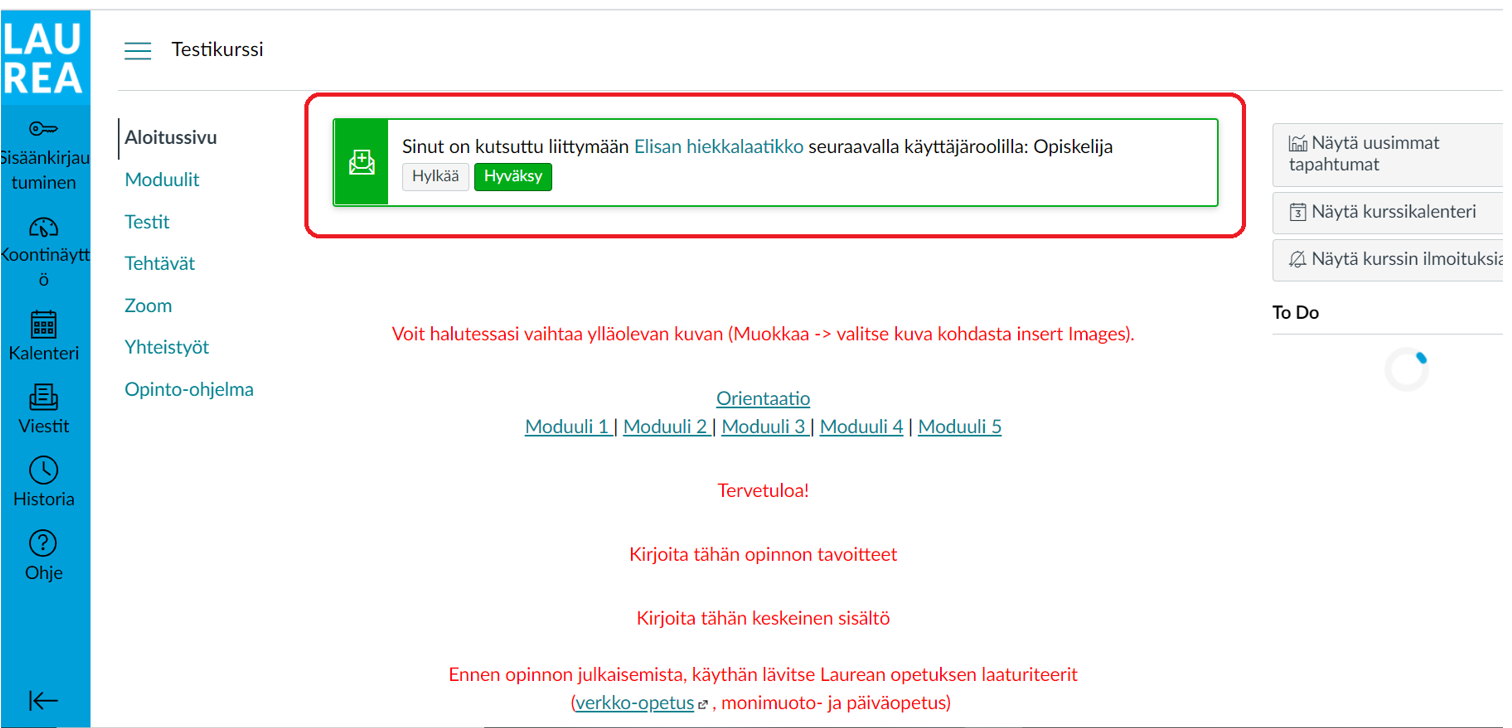
- Canvasissa sivun ylälaidassa näkyy vihreä palkki, jossa voit hyväksyä kurssikutsun. Paina siis vihreää Hyväksy-painiketta. Voit tutustua kurssisisältöön ilman ilmoittautumista, mutta voidaksesi osallistua kurssille, sinun tulee hyväksyä ilmoittautumiskutsu.

- Tämän jälkeen sinulle aukeaa mahdollisuus kirjautua Canvasiin jo olemassa olevilla tunnuksilla tai luoda itsellesi uusi käyttäjätunnus.
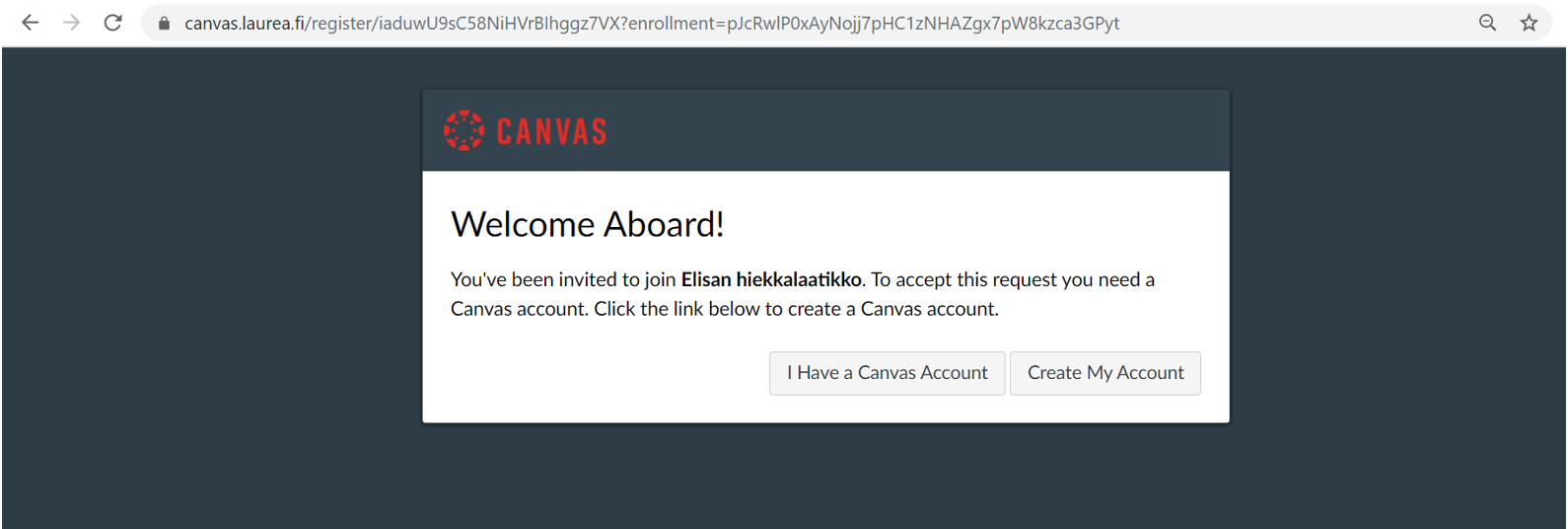
- Jos sinulla ei ole ennestään mitään tunnuksia Canvasiin, valitse vaihtoehto Create My Account.
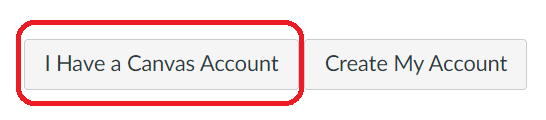
- Jos sinulla on jo tunnukset Canvasiin, valitse vaihtoehto I Have a Canvas Account. Siirry ohjeessa kohtaan Kirjautuminen jo olemassa olevalla tunnuksella. Voit kirjautua Canvasiin sisään vierastunnuksilla tai Laurean tunnuksilla.
Huomioi, että jos olet jo aikaisemmin osallistunut jollekin Laurean Canvasin opintojaksolle, sinulta pitäisi jo löytyä tunnukset.
Canvas-tunnuksen luonti
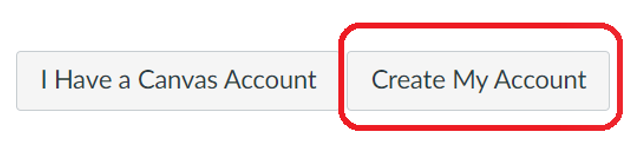
- Mikäli sinulla ei vielä ole Canvas-tunnuksia, luo ne painamalla Create My Account -painiketta.
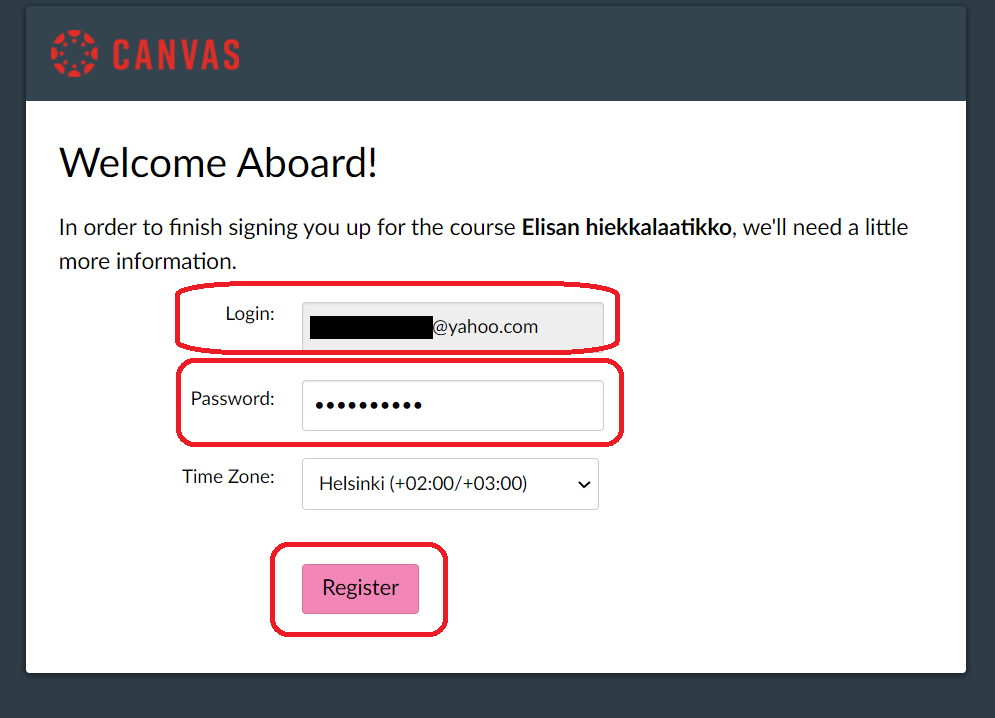
- Kirjoita Login-kenttään se sähköpostiosoite, mihin kurssikutsu on tullut ja luo itsellesi turvallinen salasana. Paina sen jälkeen Register -nappia.
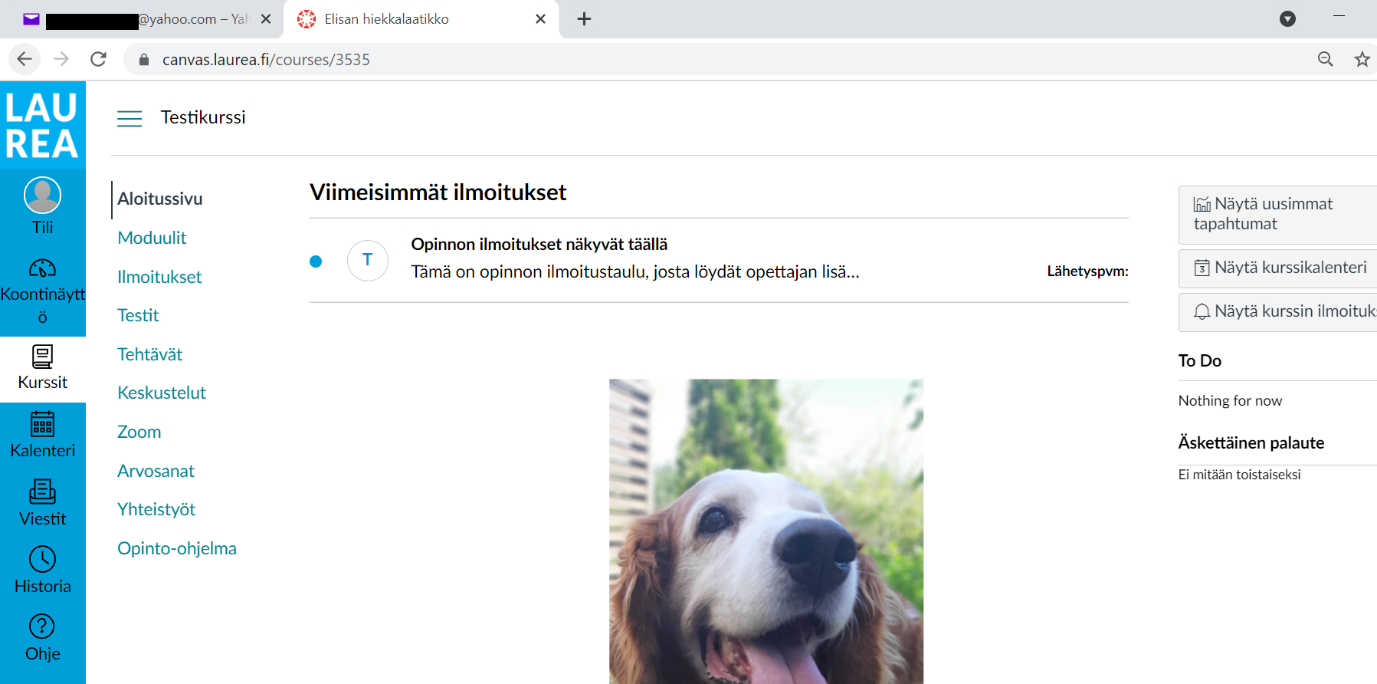
- Pääset Canvasin kurssinäkymään ja voit aloittaa kurssin suorittamisen.
Kirjautuminen jo olemassa olevalla tunnuksella
Kirjautuminen vieraana
- Jos sinulla on jo Canvasin vierastunnukset, valitse I Have a Canvas Account.
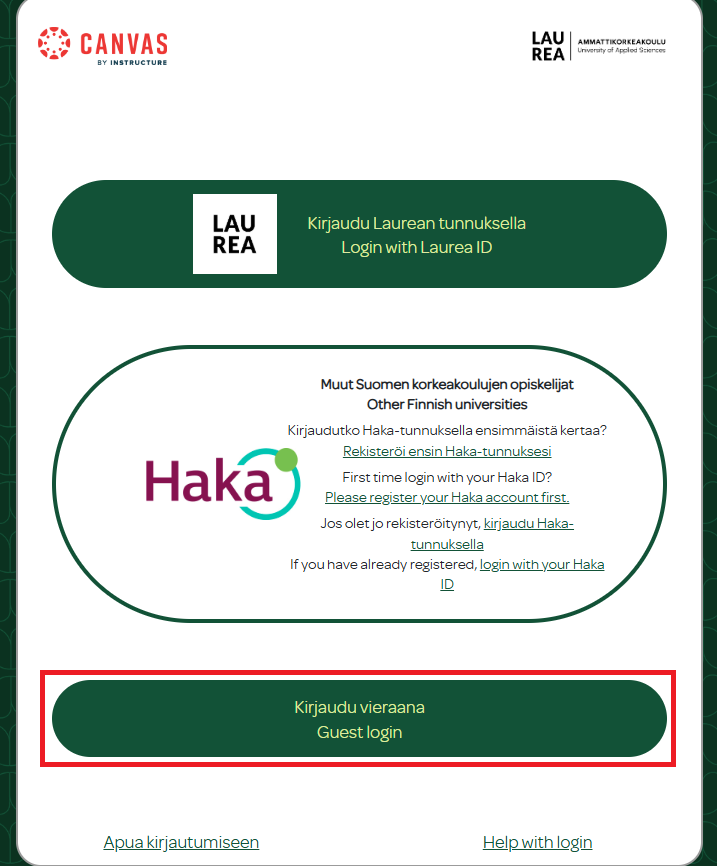
- Valitse vaihtoehto Kirjaudu vieraana.
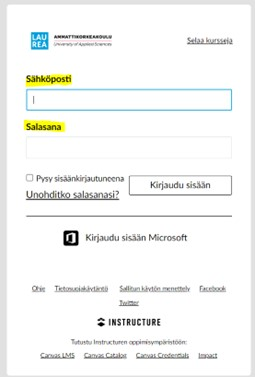
- Kirjoita kenttiin sähköpostiosoitteesi ja salasanasi. Tämän jälkeen valitse Kirjaudu sisään.
Jos olet unohtanut salasanasi, klikkaa Unohditko salasanasi? -painiketta. Kirjoita kenttään sähköpostiosoitteesi ja klikkaa Pyydä salasana -painiketta ja kirjoita sähköpostisi.
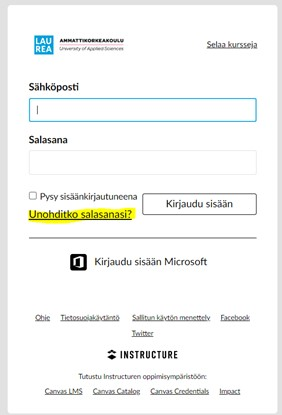
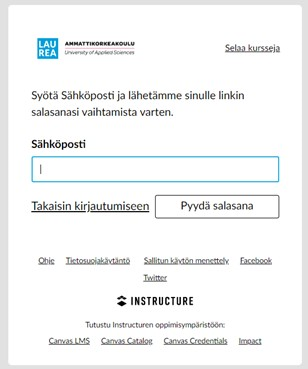
Saat sähköpostiisi linkin, josta voit vaihtaa salasanasi. Muista myös tarkistaa roskapostikansio. Salasanan vaihdon jälkeen voit kirjautua uudella salasana vieraana Canvasiin.
Kirjautuminen Laurean tunnuksella
- Jos sinulla on jo Laurean Canvas-tunnukset, valitse vaihtoehto I Have a Canvas Account.
- Valitse vaihtoehto Kirjaudu Laurean tunnuksella.
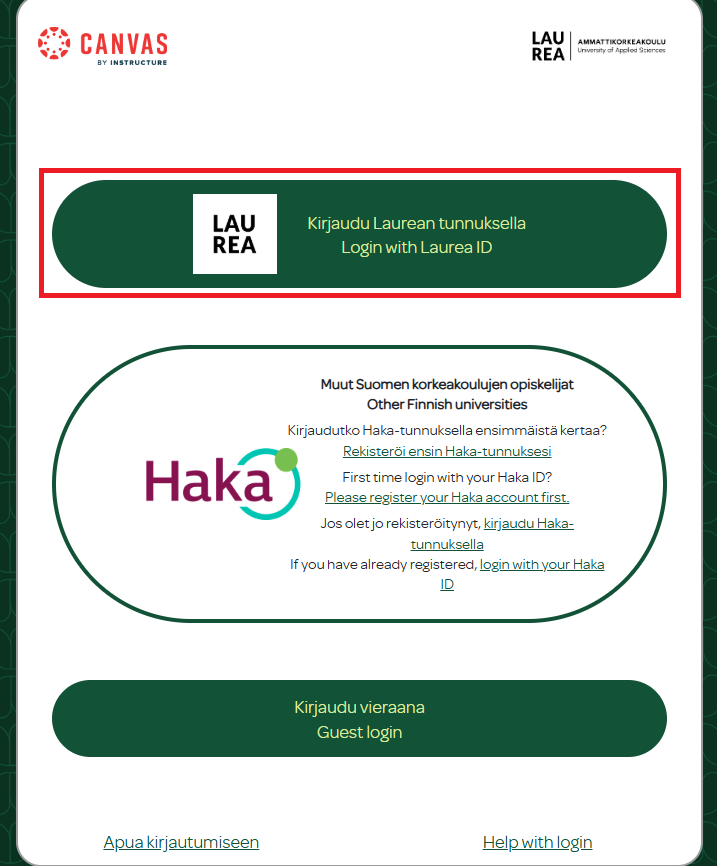
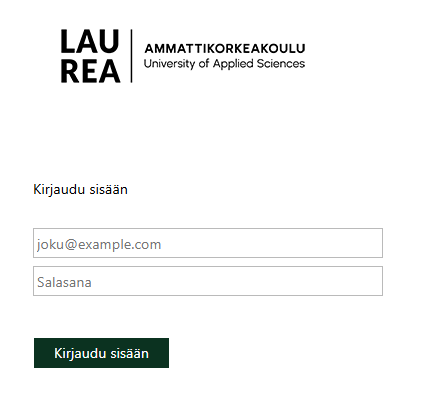
- Syötä kenttiin Laurean käyttäjätunnuksesi muodossa käyttäjätunnus@laurea.fi ja salasanasi, sekä paina Kirjaudu sisään -painiketta.
Jos sinulla on ongelmia kirjautumisen kanssa, tyhjennä selaimesi välimuisti sekä evästeet, ja kokeile kirjautumista uudelleen tämän jälkeen.
Lisätietoa ja tukea kurssikutsun hyväksymiseen ja Canvasin kirjautumiseen saat Laurean ServiceDeskiltä.
Esittelyvideo Canvasin toiminnoista opiskelijalle
Canvasin tekninen tuki
Canvasiin on paljon ohjeita englanniksi. Laureassa saat apua teknisiin ongelmiin IT-tuesta.
- Voit lähettää viestiä ongelmastasi osoitteeseen servicedesk@laurea.fi. Kuvailethan ongelmasi mahdollisimman tarkasti ja lisää viestiin mahdollinen työtilan nimi, koodi ja linkki.
- Canvasin selainversion vasemman laidan valikossa on ❔/Ohje/Help -valikon. Suora linkki ohjepankkiin.