
Tällä sivulla
Oppimisalustat
Kyselytyökalut
Pelillistämisalustat
Videointi
Viestintä- ja yhteistyöalustat
Visuaalisen materiaalin tuottaminen
Yhteiskehittämisalustat
Oppimisalustat
Opintoihin liittyvien tehtävien ja materiaalien suorittamisen alustat.
Canvas
Canvas on Laurean oppimisalusta, jossa löydät opintojaksojen materiaalit, tehtävät, arvioinnit ja muut opiskeluun liittyvät sisällöt. Canvasin kautta voit myös palauttaa tehtäviä, seurata opintojesi etenemistä ja pitää yhteyttä opettajiin sekä muihin opiskelijoihin.
DigiCampus (Moodle)
DigiCampus on korkeakoulujen yhteinen oppimisympäristö, josta löydät korkeakoulujen yhteisiä kursseja, kaikille avoimia kursseja (esim. moocit), hankeyhteistyökursseja sekä korkeakoulujen omia kursseja.
Kirjautuminen
Riippuen kuinka sinut on lisätty opinnoille, kirjaudu DigiCampukseen:
Kurssilinkin ja -avaimen saaminen
DigiCampus-kursseille kirjaudutaan kurssiavaimella. Opiskelija saa kurssilinkin ja -avaimen sähköpostitse sen jälkeen, kun hänet on hyväksytty opintojaksolle. Jos viestiä ei näy, kannattaa tarkistaa myös roskapostikansio.
Viope
Viopea voidaan käyttää ohjelmoinnin ja matematiikan opettamiseen.
Kirjautuminen
Kirjaudu sisään Haka-tunnuksillasi osoitteessa: https://vw4.viope.com/login?org=laurea
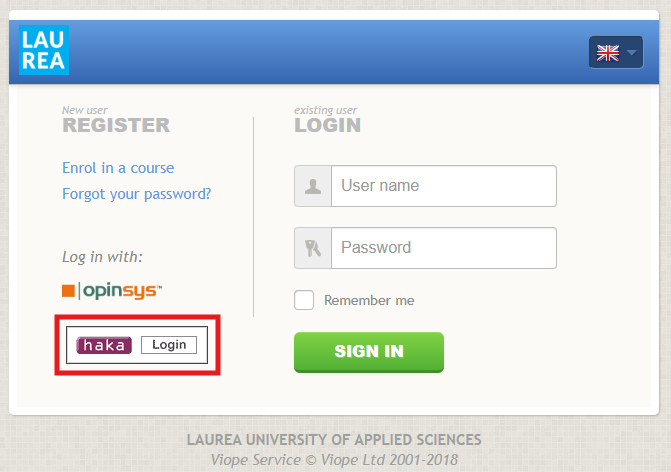
Kirjauduttuasi Haka-tunnuksilla, pääset Viopen käyttäjän etusivulle, josta voit jatkaa Viopen käyttöä.
Kyselytyökalut
Voit luoda kyselyn Laurean E-lomakkeella tai Microsoft Formsilla. Molempiin kirjaudutaan Laurean tunnuksella.
Laurean E-lomakkeet
E-lomakkeella voit luoda ja julkaista erilaisia verkkolomakkeita sekä -kyselyjä ja käsitellä niihin annettuja vastauksia joko ohjelmiston sisällä tai siirtää niitä taulukkolaskenta- tai tilasto-ohjelmiin.
Voit tehdä tietoturvallisesti kyselyitä, ilmoittautumislomakkeita ja muita sähköisiä lomakkeita.
E-lomakkeen tietoturvallisuus
E-lomake järjestelmällä on palveluntarjoajan mukaan:
- Salattu yhteys (https)
- Vastaukset tallentuvat vain Laurean käyttöön rajatulle palvelimelle
- Arkaluonteisiakin tietoja on kyselyissä ollut mukana esim sairaanhoitaja vastaa kysymyksiin
- Vastauksiin pääsee käsiksi vain kyselyn tekijät ja Laurean pääkäyttäjä (tarvittaessa). Kyselyn tekijän pitää itse huolehtia, että poistaa vastaukset palvelimelta mahdollisimman usein.
- Kun kyse arkaluonteisesta tiedosta: Lomakkeen asetuksissa pitää huomioida, että vastauksia ei lähetetä vastaajalle tai vastausten käsittelijöille sähköpostilla
- Periaatteessa vastaajien ip-osoitteet tallentuvat teknisesti palvelimelle, mutta niihin on vain koko järjestelmän teknisellä pääkäyttäjällä pääsy ja hänenkin pitäisi tehdä kovasti töitä, päästäkseen näkemään niitä. Kyselyn tekijä (esim opiskelija), joka hallinnoi lomaketta sekä pääkäyttäjät, eivät pääse näihin tietoihin käsiksi
Kyselylomakkeeseen tulee hyvän tavan mukaan aina liittää tietosuojaseloste ( lomake-editorissa on pohja). Tässä yksi esimerkki miten on käytetty: Linkki elomake-esimerkkiin
Microsoft Forms
Microsoft Forms on Microsoft 365 -ympäristöön kuuluva sovellus, jolla voit luoda helposti kyselyjä, lomakkeita, palautekyselyitä ja tietovisoja. Vastaukset tallentuvat automaattisesti, ja tuloksia voidaan tarkastella reaaliaikaisesti sekä analysoida erilaisina yhteenvetoina ja raportteina.
Pelillistämissalustat
Seppo-pelialustaan voidaan luoda pelihengessä tehtäviä ja muuta sisältöä joka pelataan pääasiallisesti puhelimella.
Seppo-peli
Seppo on palkittu pelillinen oppimisalusta, joka aktivoi ja motivoi oppimaan. Pelissä voi olla yhteensä yhdessä pelissä 35 pelaajaa tai 35 joukkuetta.
Luo peli mihin tahansa ympäristöön. Valitse pelilaudaksi jpeg, png, gif, 360° kuva tai GPS kartta. Luot pelin omalla koneellasi, ja pelaajat pelaavat mobiililaitteilla.
Luo peliin tehtävät hyödyntäen omia materiaalejasi. Voit tehdä video, audio ja tekstitehtäviä suoraan Seppo-alustalla ja lisätä tehtäviisi linkkejä ja kuvia. Pelaajat ratkovat tehtäviä mobiililaitteita käyttäen, hyödyntäen multimediamahdollisuuksia.
Pyydä tunnukset servicedesk@laurea.fi tai suoraan lomakkeella https://servicedesk.laurea.fi/ssc/app#/order/1924174/ (vaatii kirjautumisen).
- Jaathan hyvän pelisi myös Laurean kirjastoon.
- Jos haluat olla varma, että pelisi säilyy, anna käyttöoikeus dcell@laurea.fi:lle peliisi
Videointi
Ohjelmistot videointiin ja editointiin.
Kaltura (video.laurea.fi)
Kaltura on Laurean videopalvelu, jonka kautta voit katsella, tallentaa, jakaa ja hallita opintoihin liittyviä videoita. Palvelussa voi myös kevyesti muokata videoita ja lisätä tekstityksiä.
Clipchamp-videoeditori
Microsoft Clipchamp on Microsoftin videonmuokkaussovellus, jolla voit luoda, muokata ja jakaa videoita helposti selaimessa tai työpöytäsovelluksessa. Sovelluksen avulla voit esimerkiksi leikata videoita, lisätä tekstiä, musiikkia ja tehosteita sekä tuottaa sisältöä opintoihin liittyviä esityksiä ja projekteja varten.
Audacity
Audacity on äänityksen ja editoinnin ohjelmisto. Se sopii erinomaisesti podcastien tekemiseen, musiikin miksaamiseen, äänitteiden digitointiin sekä yleiseen äänenkäsittelyyn, kuten leikkaamiseen, liittämiseen ja tehosteiden lisäämiseen.
Käyttöohjeet
Kirjaudu koneelle omilla Laurean tunnuksillasi.
Avaa Audacity työpöydän pikakuvakkeesta:

Tarkasta äänilaitteet Audacityssa:
- Microphone : (scarlett 2i2 USB)
- Speakers : (speakers/headphones(realtek))

Napsauta palkkia ”Napsautus käynnistää seurannan”

Ota muutama testiäänite:
- Paina rec-nappia

- Puhu joko yhteen tai kahteen mikrofoniin (niihin, joita aiot käyttää)
- Kun nauhoitus on valmis, paina stop-näppäintä

- Kuuntele äänite painamalla play-nappia

- Seuraa seurantapalkkia, se ei saa mennä punaiselle
- Jos menee punaiselle, puhu kauempana mikistä
- Jos ääni kuuluu huonosti, puhu lähempänä mikkiä

- Kun testiäänitteet on ok, poista se (ctrl+A ja delete/tai valitse uusi tiedosto FILE – NEW) aloita äänitys
- Paina rec
- Kun olet valmis, paina STOP-näppäintä ja kuuntele äänite painamalla play-näppäintä
- Poista ääniklipin alusta sekä lopusta turhat osuudet mustaamalla ne hiirellä ja painamalla delete-näppäintä
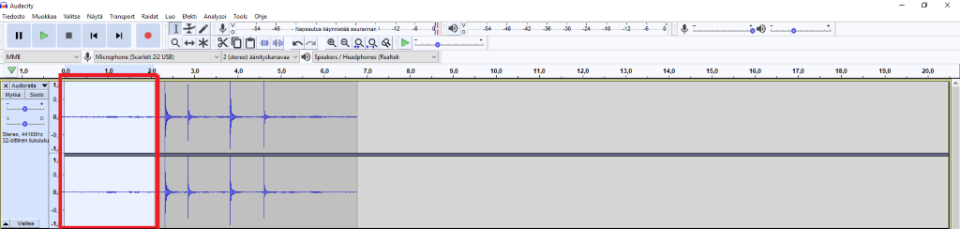
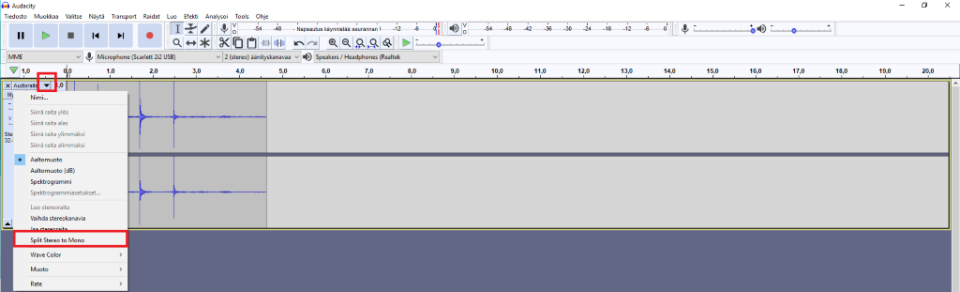
- Tee äänitteestä monoäänite
- Valitse audioraita-tekstin vierestä nuolivalikosta ”split stereo to mono”
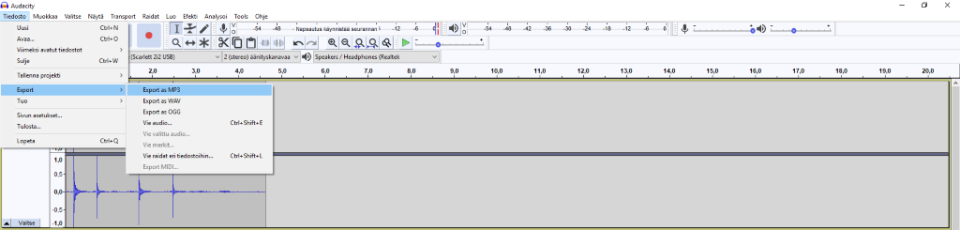
- Tallennus:
- Tiedosto -> export -> export as mp3
- Tallenna tiedosto työpöydälle ja siirrä itsellesi talteen
Biteable
Biteablella voit tehdä animaatioita ja videoita laajasta kirjastosta valmiita videopätkiä sekä animaatioita. Valmiiden videopätkien lisäksi voit myös lisätä vaikka tekstiä ja kuvia videoosi, tai käyttää omia kuvia ja videoita lataamalla ne Biteableen. Alla olevassa videossa esitellään miten Biteable-video syntyy:
Biteable-tunnukset voit tilata Laurean ServiceDeskistä (servicedesk@laurea.fi), jonka jälkeen saat sähköpostiisi Biteable.com:sta ohjeet tunnuksen luomiseksi muutaman päivän sisällä. Muista tarkistaa myös roskapostikansiosi, jos viestiä ei löydy.
Yksityiskohtaiset ohjeet Biteable-videon luontiin
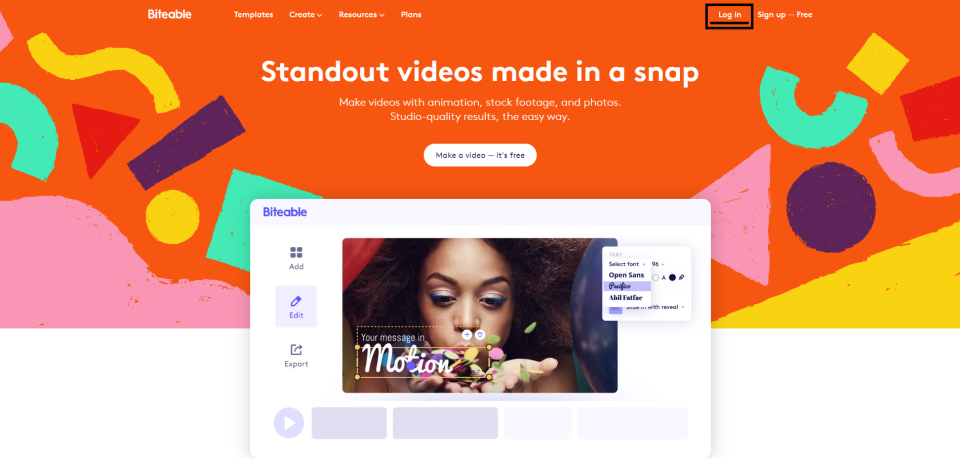
1. Kirjaudu palveluun Biteable.com oikean yläkulman Log in -painikkeen takaa, käyttäen luomiasi tunnuksia.
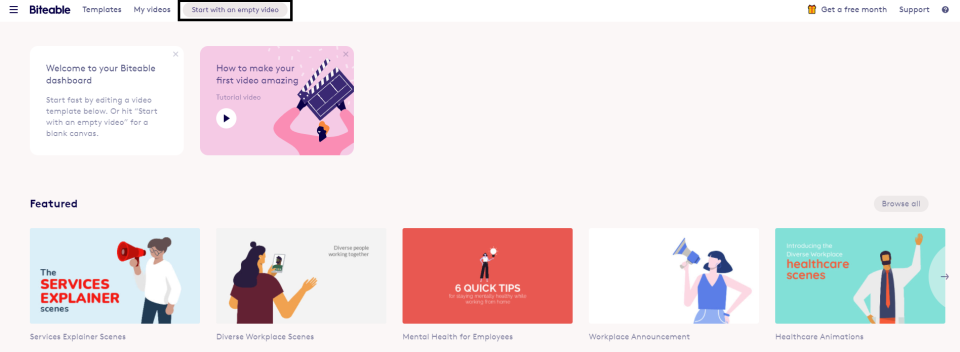
2. Valitse ”Start with an empty video”.
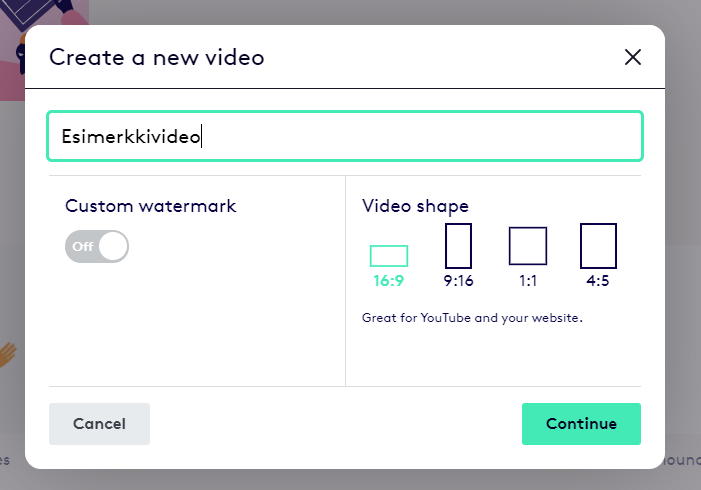
3. Anna videolle nimi ja valitse haluamasi kuvasuhde. Voit myös lisätä videoon ”vesileiman”, vaikkapa haluamasi logon, joka näkyy paikallaan koko videon ajan.
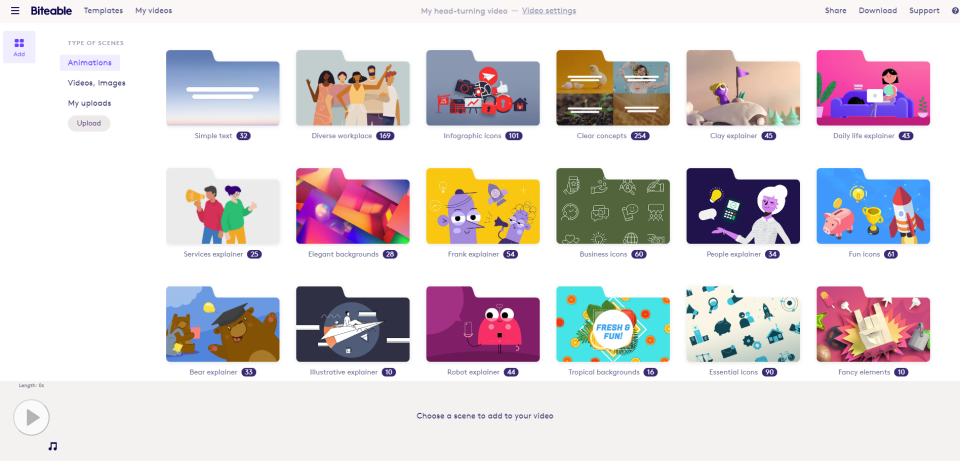
4. Valitse haluamasi videopätkät tai animaatiot. ”Type of scenes” -listasta voit valita animaatiot, videot ja kuvat tai itse lataamasi materiaalin. Videoita ja kuvia etsiessä voit käyttää oikean yläreunan hakukenttää aihetunnisteilla hakemiseen.
5. Kun olet valinnut haluamasi videot, paina oikeasta alakulmasta ”Edit video” -nappia päästäksesi editoriin.
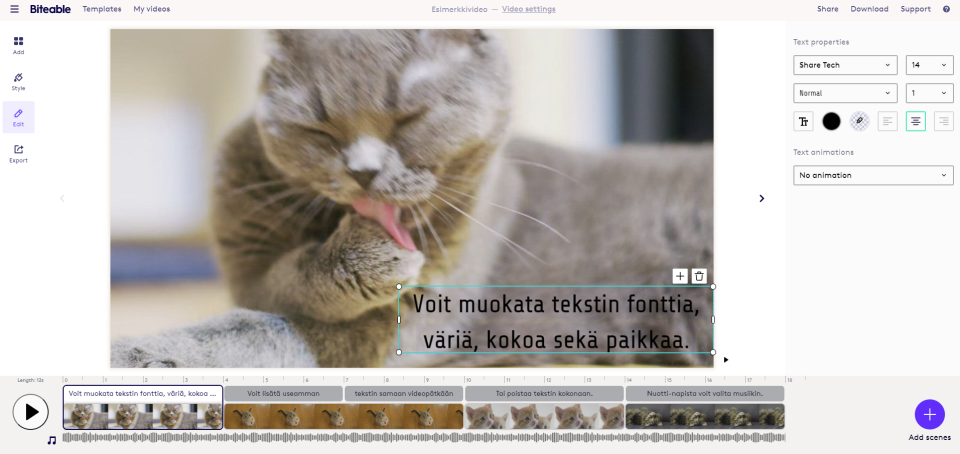
6. Editorissa voit esimerkiksi vetää videoita haluamaasi järjestykseen hiirellä, muokata ja lisätä/poistaa tekstiä, lisätä animaatioita videoiden väliin sekä teksteihin tai valita taustamusiikin kirjastosta painamalla nuotti-logoa. Koko videon voit katsoa play-napilla ja lisätä lisää materiaalia ”Add scenes” -logoa painamalla.
7. Kun olet valmis, valitse ”Export”, ja aukeavasta ikkunasta ”Build hi-res video”. Tämä kestää jonkin aikaa, riippuen videosi pituudesta ja asetuksista.
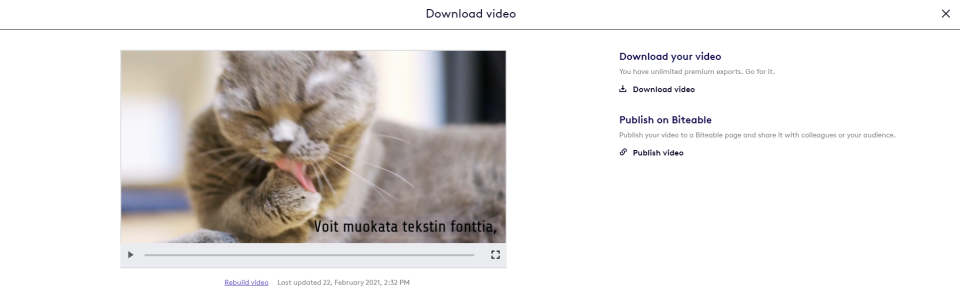
8. Video on valmis, voit katsoa valmiin videon. Valitsemalla ”Download video”, voit ladata videon tietokoneellesi, josta voit ladata sen esimerkiksi video.laurea.fi:hin.
Valitsemalla ”Publish video” voit jakaa videon Biteable.com:ssa. Muista valita ”Hidden – Can only be viewed by people with the link”, jotta vain henkilöt, joille jaat linkin voivat nähdä videon. Jos valitset ”Public”, on video avoimesti näkyvissä kaikille Biteable.com:n kautta.
Viestintä- ja yhteistyöalustat
Kommunikoi projekteissa ja työskentele yhdessä.
Microsoft Teams
Microsoft Teams on yhteistyö- ja viestintäsovellus, jonka kautta voit osallistua verkkotapaamisiin, keskustella opettajien ja muiden opiskelijoiden kanssa sekä tehdä yhteistyötä ryhmätöissä. Sovelluksessa voidaan myös jakaa tiedostoja, oppimateriaaleja ja muuta opiskeluun liittyvää sisältöä yhdessä paikassa.
Zoom
Zoom on verkkokokoussovellus, jonka avulla voit osallistua etäluennoille, verkkotapaamisiin ja ryhmätöihin mistä tahansa. Sovellus tukee videokeskusteluja, näytön jakamista, chat-viestintää ja tallennuksia, mikä tekee yhteistyöstä ja verkko-opiskelusta sujuvaa.
Visuaalisen materiaalin tuottaminen
Luo upeita esitteitä, someen materiaalia, suunnittele logo, sähköinen esite tai portfolio.
Bulb-portfoliotyökalu
Bulb on digitaalinen portfoliotyökalu, jonka avulla voit koota ja esitellä osaamistasi, projektejasi, oppimistehtäviäsi ja saavutuksiasi visuaalisella tavalla. Portfolion avulla voit seurata oman osaamisesi kehittymistä sekä jakaa näyttöjäsi opintojen, harjoittelun ja työnhaun tueksi.
Canva
Canva on verkkopohjainen suunnittelutyökalu, jonka avulla voit luoda helposti esimerkiksi esityksiä, postereita, infograafeja, videoita ja muuta visuaalista sisältöä opintoja varten. Valmiiden mallipohjien ja helppokäyttöisten työkalujen avulla voit tuottaa ammattimaisen näköisiä materiaaleja ilman aiempaa graafisen suunnittelun osaamista.
Microsoft Sway
Microsoft Sway on digitaalinen esitystyökalu, jolla voit luoda helposti visuaalisia esityksiä, raportteja, uutiskirjeitä ja portfolioita ilman erillistä taitto-osaamista. Swayn avulla voit yhdistää tekstiä, kuvia, videoita ja muuta sisältöä responsiiviseksi kokonaisuudeksi, jota on helppo jakaa verkossa.
Yhteiskehittämisalustat
Palvelumuotoilussa tai yhdessä suunnitteluun etänä.
Lucid
Lucid on valkotaulusovellus, jossa on kaksi alasovellusta: LucidChart ja LucidSpark.
LucidChart on ohjelma, jolla voit luoda kaavioita ja kuvaajia helposti ja muistuttaa esim. Diagrams.net-sovellusta (aiemmin Draw.io-nimellä).
LucidSpark muistuttaa paljon valkotauluohjelma Miroa ja voit luoda LucidSparkilla samankaltaisia interaktiivisia valkotauluja, esimerkiksi visualisointien luomiseen.
Laurean opiskelijana sinulla on oikeus Lucidin opiskelijalisenssiin, joka mahdollistaa sovelluksen ilmaisen käytön.
Lucidin voi ottaa käyttöön minkä tahansa Canvas-työtilan kautta painamalla vasemmasta valikosta löytyvää “Lucid (Whiteboard)” -linkkiä. Tarkemmat ohjeet Lucidin käyttöönottoon löytyvät Canvaksesta opiskelijan ohjepankista.
Microsoft Whiteboard
Microsoft Whiteboard on vapaamuotoinen digitaalinen kangas, jolla käyttäjät voivat yhteistyössä kehittää sisältöjä ja ideoita. Työkalun avulla voidaan työskennellä ryhmänä kätevästi myös etänä, kaikki omilla laitteillaan. Whiteboard kuuluu Microsoft 365-palveluihin ja saat sen käyttöön intran vasemman yläkulman ohjelmavalikosta.
Whiteboardilla onnistuu esimerkiksi:
- Tehokkaiden kokousten järjestäminen
- Aivoriihi
- Työryhmän sprint-suunnittelu
- Projektin suunnittelu
- Ongelmanratkaisu
- Jatkuva kehittäminen
- Tapaustenhallinta
collabRoom
Oikeudet collabRoomin käyttöön tulee pyytää Servicedeskiltä, joka myöntää ne tarpeen mukaan.
https://secroom.laurea.fi/collabroom.cgi
Käyttäjä saa erillisissä sähköposteissa kirjautumislinkin ja salasanan resetointilinkin.
Huoneella tarkoitetaan collabRoomissa tiimiä/kansiota, jonka sisällä on mahdollista käydä keskustelua ja jakaa tiedostoja.
Etusivulla näkyvät huoneet, joihin käyttäjällä on oikeudet.
Klikkaamalla ”Näytä alihuoneet” on mahdollista tarkistella huoneeseen liittyviä alihuoneita.
Tiedostot voidaan lisätä vetämällä ne laatikkoon tai vaihtoehtoisesti etsimällä ne hakemiston kautta.
Tarkemmat ohjeet ovat saatavilla, kun käyttäjä valitsee kirjautumisen jälkeen oikealta yläkulmasta ”Info” painikkeen.
Miro
Miro on verkossa toimiva yhteiskäyttötyökalu ryhmätyöskentelyyn. Mirossa käyttäjät voivat luoda ”seiniä”, joille kaikki käyttäjät voivat yhteisesti luoda sisältöä samanaikaisesti.
Education-lisenssi
EDUCATION-lisenssi saadaan Laurean henkilökunnalle tai opiskelijalle.
Ohjeet ja hakemus Miron sivulla
Toimi näin:
- Perusta ilmainen MIRO-tili Miron omalla sivulla, jos sellaista ei vielä ole. (Laurea-sähköpostillasi)
- Pyydä ilmaista korotusta EDUCATION-versioon Miron sivulla.
- Lisää hakemukseen seuraavat liitteet:
- Employment status (esim. kuva omasta henkilökortista)
- Accreditation confirmation (esim. word tai pdf-tiedosto, jossa lukee oppilaitoksemme nimi ja lisäksi linkki englanninkielisille nettisivuille: Laurea University of Applied Sciences, https://www.laurea.fi/en/
- Opiskelija saa Pakista opiskelutodistuksen englanninkielisenä, jonka voi toimittaa MIROlle liitteenä.
- Kirjaudu Miroon, kun olet saanut sähköpostiin ilmoituksen tilisi luonnista: https://miro.com/
- Kirjaudu sisään sivun oikeasta yläkulmasta käyttämällä sinun Laurea sähköpostia (millä olet hakenut Education lisenssiä)
- Luo oma salasana
- HUOM: Tili ei ole kytkettynä Laurean tiliin!
Vinkkejä työskentelyyn
- Näin pääset alkuun – Youtube videot
Tukipyynnöt Miroon: https://help.miro.com/hc/en-us/requests/new