
Tällä sivulla
Turvallinen tulostaminen
Tulostimen asentaminen omalle laitteelle
Tulostustöiden vapautus monitoimilaitteella
Skannaaminen omaan sähköpostiin
Kopioiminen
Tulostussaldo
Projektitulosteet
Tulostamisen FAQ
Tulostaminen
Laureassa voit tulostaa kaikilla kampuksilla käytössä olevilla Konica Minoltan monitoimilaitteilla. Tulostaminen toimii kätevästi FindMe‑tulostuksena, eli voit lähettää työn tulostusjonoon ja vapauttaa sen millä tahansa Laurean tulostimella kirjautumalla laitteelle.
Turvallinen tulostaminen
Laureassa on käytössä turvatulostus. Tulostettaessa tulostustyöt eivät tule laitteelta ulos ennen tunnistautumista ja töiden vapauttamista. Tunnistautuminen tapahtuu omalla käyttäjätunnuksella sekä salasanalla. Tunnistetiedot voidaan tallentaa lähiluettavaan korttiin, ohjeen tunnistetietojen tallentamiseen löydät opiskelijaintrasta (vaatii kirjautumisen). Työt säilyvät jonossa 240 minuuttia ja tämän jälkeen ne poistetaan automaattisesti.
Kortin kadotessa tunnistetiedot tulee ylikirjoittaa tietoturvasyistä, ohje ylikirjottamiseen löytyy opiskelijaintrasta (vaatii kirjautumisen).
Tulostimen asentaminen omalle laitteelle
Windows, Mac ja Chromebook
- Avaa koneesi selaimella sivu Papercut Mobility Print Cloud – Setup
- Seuraa sivulla näkyviä ohjeita. Sivu tunnistaa mikä laite sinulla on käytössäsi. Mikäli sivu antaa väärän laitteen ohjeet, voit valita sivun alaosasta laitteesi ohjeet.
iPhone, iPad ja Android-puhelin
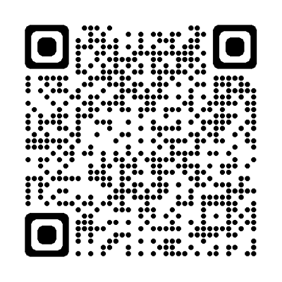
- Avaa puhelimellasi sivu https://print.laurea.fi:9164/setup tai skannaa alla oleva QR-koodi:
- Seuraa sivulla näkyviä ohjeita. Sivu tunnistaa mikä laite sinulla on käytössäsi. Mikäli sivu antaa väärän laitteen ohjeet, voit valita sivun alaosasta laitteesi ohjeet.
Löydät tarkat laitekohtaiset ohjeet tulostimen asentamiseen opiskelijaintrasta (vaatii kirjautumisen).
Tulostustöiden vapautus monitoimilaitteella
- Tunnistaudu tulostimelle lähiluettavalla kortilla tai syötä käyttäjätunnus ja salasana käyttäen kosketusnäyttöä. Kirjauduttuasi saat ilmoituksen jonossa olevista tulostustöistä
- Vahvista kirjautuminen OK-painikkeesta
- Vapautettavat työt löytyvät Release-painikkeen takaa alkuvalikosta tai APP-valikon takaa laitteen mallista riippuen
- Valikko listaa kaikki jonossa olevat tulostustyöt. Voit tulostaa kaikki kerralla valitsemalla ”Valitse kaikki” tai yksitellen
- Valitse haluamasi työt ja tulostaaksesi näpäytä Käynnistä/Start -painiketta
- Kirjaudu lopuksi ulos laitteelta ja muista vahvistaa uloskirjautuminen
Skannaaminen omaan sähköpostiin
- Tunnistaudu tulostimelle lähiluettavalla kortilla tai syötä käyttäjätunnus ja salasana käyttäen kosketusnäyttöä
- Aseta skannattava paperi syöttölaitteeseen tai lasille
- Valitse Scan/Skannaus
- Valitse E-mail Me/Sähköp. Me
- Muuta tarvittaessa asetuksia ja aloita skannaus valitsemalla Start/Käynnistä
- Saat hetken päästä skannatun sivun sähköpostiisi
- Kirjaudu lopuksi ulos laitteelta ja muista vahvistaa uloskirjautuminen
Kopioiminen
- Tunnistaudu tulostimelle lähiluettavalla kortilla tai syötä käyttäjätunnus ja salasana käyttäen kosketusnäyttöä
- Aseta kopioitava paperi syöttölaitteeseen tai lasille
- Valitse Copy/Kopioi
- Valitse kopioiden lukumäärä ja tarvittavat muut asetukset ja valitse Aloita/Start-painiketta aloittaaksesi kopiointi
- Kirjaudu lopuksi ulos laitteelta ja muista vahvistaa uloskirjautuminen
Tulostussaldo
Jokaiselle opiskelijalle tarjotaan 42 € tulostussaldoa. Lisäsaldoa voi ostaa opintotoimistosta.
Hinnat alkaen:
- A4 sivu mustavalkoinen 0,06€
- A4 sivu väreillä 0,14€
- Kaksipuolinen sivu 0,01€ alennus per sivu
- A3 sivu mustavalkoinen 0,12€
- A3 sivu värillinen 0,28€
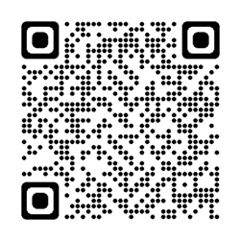
Näet jäljellä olevan tulostussaldon kirjautuessa tulostimelle tai voit käydä osoitteessa https://print.laurea.fi:9192. Voit myös skannata alla olevan QR-koodin puhelimen kameralla:
Projektitulosteet
Projektitöihin liittyvät tulostukset hyvitetään opiskelijoille prepaid‑tulostuskorteilla, jotka vastuuopettaja noutaa aulapalveluista.
Hyvityksen lunastaminen tapahtuu kirjautumalla osoitteeseen https://print.laurea.fi:9192 ja syöttämällä prepaid kortista löytyvän koodin Redeem Card välilehdelle.
Tulostamisen FAQ
Tulostamisen FAQ
Miten kirjaudun monitoimilaitteelle?
Kirjaudu laitteelle käyttäjätunnuksellasi ilman @laurea.fi -loppuosaa.
Minne voin tulostaa?
Opiskelijat ja henkilökunta voivat tulostaa kaikille Konica Minoltan monitoimilaitteille. Henkilökunta voi tulostaa myös pienemmille verkkotulostimille.
Voinko tulostaa omalta kannettavalta tai mobiililaitteelta?
Kyllä, tulostaminen on mahdollista seuraavilta laitteilta -> iPhone, iPad, Mac, Android Phone, Windows ja Chromebook.
Kuinka lisään tulostimen?
a) Windows, Mac & Chromebook käyttäjillä tulostimen lisääminen tapahtuu linkistä Mobility Print Cloud – Setup
b) iPhone, iPad ja Android Phone käyttäjillä linkistä https://print.laurea.fi:9164/setup
Onko tulostaminen maksutonta?
Ei ole, Laurea tarjoaa 42€ tulostussaldoa opiskelijoille ja sitä on mahdollista ostaa lisää opintoimistosta. Hinnoittelu määräytyy seuraavasti->
- A4 sivu mustavalkoinen 0,06€
- A4 sivu väreillä 0,14€
- Kaksipuolinen sivu 0,01€ alennus per sivu
- A3 sivu mustavalkoinen 0,12€
- A3 sivu värillinen 0,28€
Mitä tarkoitetaan turvatulostuksella ja kuinka se toimii?
Tulostustyö ei tulostu automaattisesti, vaan se on vapautettava laitteelta. Laitteelle kirjaudutaan omalla käyttäjätunnuksella sekä salasanalla. Tulostussaldoa veloitetaan vain vapautetuista tulostustöistä.
En vapauttanut tulostustyötäni, veloitetaanko minulta tulostussaldoa?
Ei, sinua veloitetaan vain vapautetuista töistä.
Kuinka pitkään tulostustyöt säilyvät?
Tulostustyöt säilyvät jonossa 240 minuuttia ja tämän jälkeen ne poistetaan automaattisesti. Sinulta ei veloiteta tulostussaldoa.
Pitääkö minun olla kampuksen verkossa, jotta voin tulostaa?
- Opiskelijat voivat tulostaa mistä tahansa verkosta.
- Mac käyttäjät voivat tulostaa mistä tahansa verkosta, käyttäen Mobility Print Cloud – Setup
Voinko tulostaa kotoa ja vapauttaa tulostustyön myöhemmin?
Kyllä, tulostustyöt säilyvät jonossa 240 minuuttia.
Kuka voi tulostaa?
Opiskelijat ja henkilökunta. Tulostaminen on sidottu käyttäjän Laurean identiteettiin eli käyttäjätunnukseen. Opiskelijat, joilla on Laurean käyttäjätunnukset saavat automaattisesti 42€ tulostussaldoa.
Minulta veloitettiin virheellisesti tulostussaldoa tulostimen vikatilanteesta johtuen, mitä teen?
Voit pyytää hyvitystä opintotoimistosta.
Miten toimin kun tulostimella on paperitukos, väri tai paperi lopussa?
Pyydä apua Aulapalveluista kampusisänniltä. Älä rupea selvittämään tukosta tai lisäämään paperia itse.
Voinko tallentaa tunnistetiedot mille tahansa lähiluettavalle kortille?
Kyllä, mikäli kortinlukija vain lukee kortin ja pyytää tallentamaan tunnuksen ja salasanan. Ohjeen tunnistetietojen tallentamisen lähiluettavaan korttiin löydät opiskelijaintrasta (vaatii kirjautumisen).
Mistä näen tulostussaldoni?
Kirjautumalla tulostimelle tai menemällä osoitteeseen https://print.laurea.fi:9192/
Olen valmistumassa ja minulla on vielä tulostussaldoa. Voinko saada jäljellä olevan saldon takaisin rahana?
Et, jäljelle jäänyttä saldoa ei makseta opiskelijalle.
Miksi en pysty kirjautumaan tulostimelle tunnuksillani?
Salasanassa ei saa olla å, ä, tai ö-merkkejä, tulostin ei tunnista niitä.
Lisäsin tulostimen Windows-koneelle mutta en voi tulostaa?
Varmista, että asensit tulostimen käyttäen oikeaa linkkiä.
a) Windows, Mac & Chromebook käyttäjillä tulostimen lisääminen tapahtuu osoittessa Mobility Print Cloud – Setup
b) iPhone, iPad ja Android Phone käyttäjillä osoitteesta https://print.laurea.fi:9164/setup
Onko skannaaminen sähköpostiin maksullista?
Ei, veloitamme vain tulostetuista papereista.
Miksi https://print.laurea.fi:9164/setup ei aukea iPhonella tai iPadilla?
Tulostusjonon asennus onnistuu vain Safarilla. Mikäli sivu herjaa käyttöoikeuksista, tyhjennä selaimen välimuisti näiden ohjeiden mukaisesti ja kokeile uudestaan Safarin historian, välimuistin datan ja evästeiden poistaminen iPhonesta – Apple-tuki (FI)
Kuinka toimin kortin kadotessa?
Tulostamiseen käytetyn kortin tunnistetiedot tulee ylikirjoittaa, mikäli kortti on kadonnut. Ohje löytyy opiskelijaintrasta (vaatii kirjautumisen).