
Tällä sivulla
Ota Microsoft Authenticator käyttöön
Tarvitset käyttöönottoa varten tietokoneen ja puhelimen. Asenna sovellus puhelimeesi ja yhdistä se Laurea-tiliisi tietokoneen selaimessa.
Kaksivaiheisen tunnistautumisen rekisteröinti Authenticatoriin
1. Aloita avaamalla tietokoneen selain ja mene osoitteeseen: https://mysignins.microsoft.com/security-info
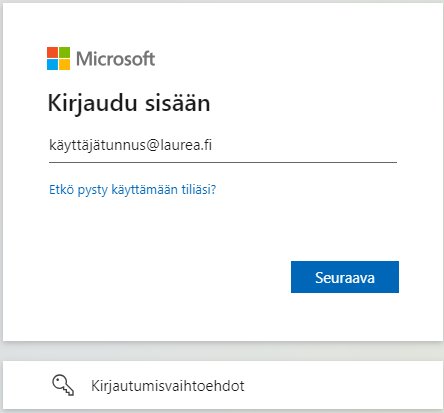
2. Kirjaudu sisään antamalla käyttäjätunnuksesi muodossa käyttäjätunnus@laurea.fi. Älä kirjoita sähköpostiosoitettasi. Klikkaa ”Seuraava”.
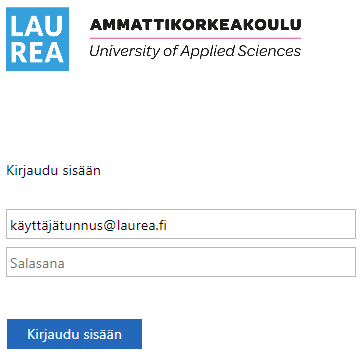
3. Syötä tämän jälkeen Laurean salasanasi.
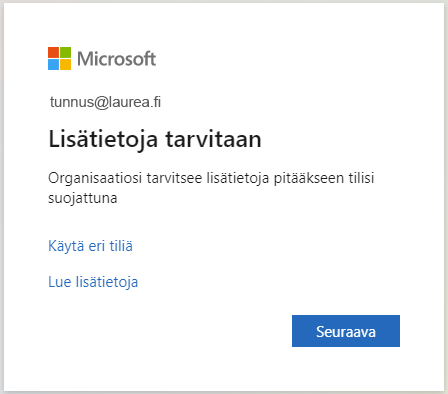
4. Sinulta pyydetään lisätietoja tilisi pitämiseen suojattuna. Paina ”Seuraava”.
5. Hanki Microsoft Authenticator –sovellus puhelimesi sovelluskaupasta ilmaiseksi. (Annathan suostumuksen sovellukselle ilmoitusten lähettämistä varten).
Kun olet saanut Microsft Authenticator –sovelluksen käyttöösi, paina tietokoneelta ”Seuraava”.
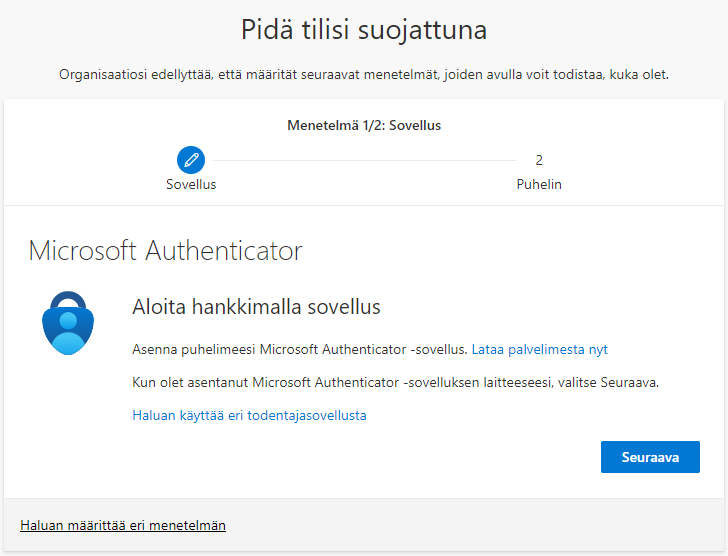
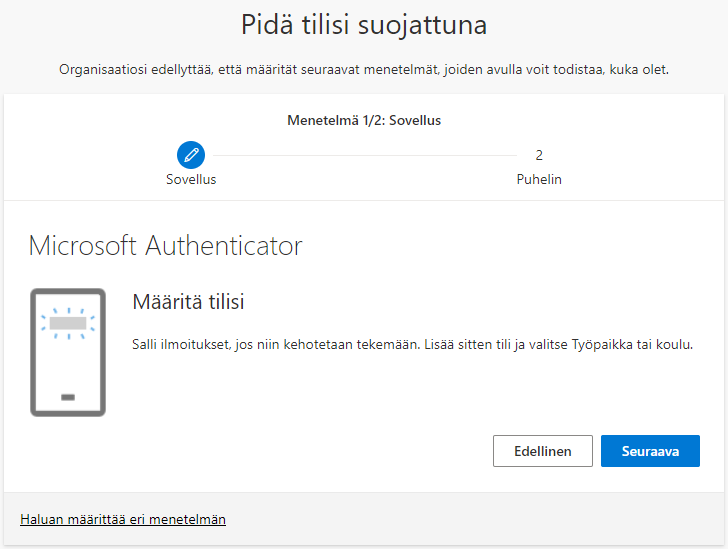
6. Valitse ”Seuraava”.
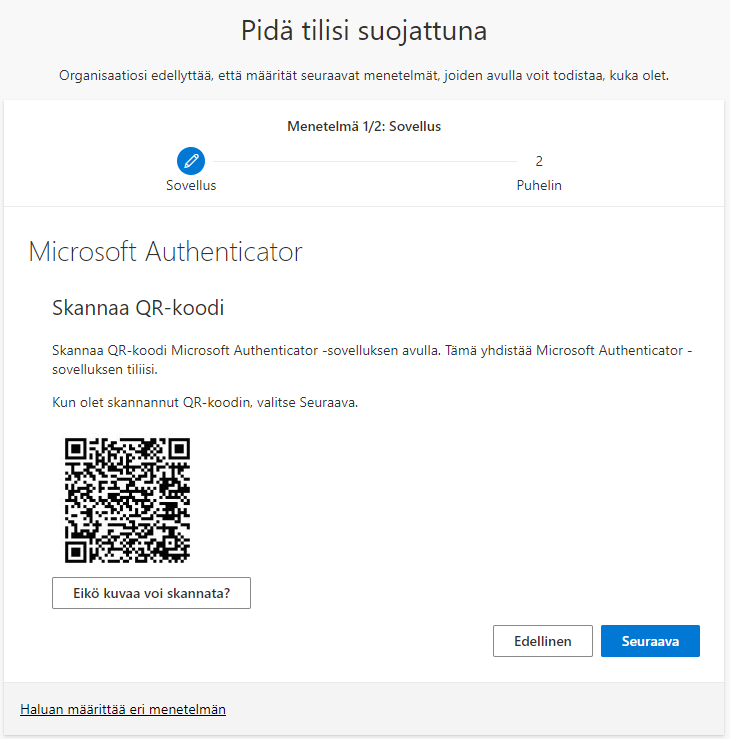
7. Seuraavaksi pääset lukemaan puhelimen sovelluksella QR-koodin tietokoneen näytöltä. Älä vielä siirry tästä ikkunasta eteenpäin, ennen kuin olet suorittanut vaiheet 8-9.
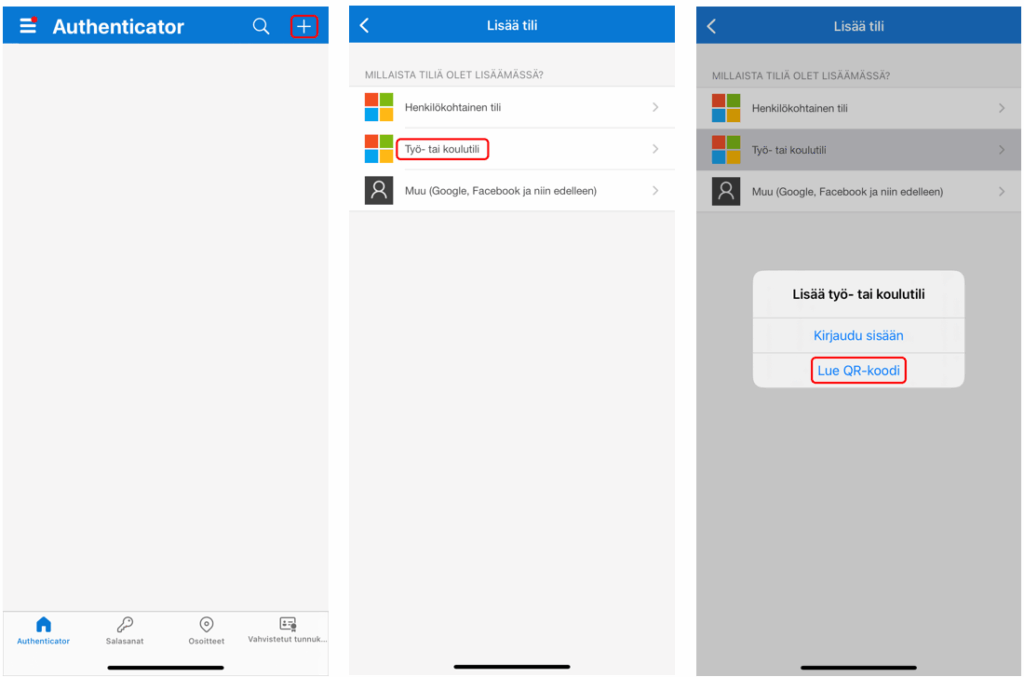
8. Seuraavat puhelinnäkymät saattavat vaihdella puhelimesta riippuen. Microsoft Authenticatorissa paina oikeasta yläkulmasta ”plussaa” ja valitse Työ- tai koulutili, sekä vaihtoehto ”Lue QR-koodi”.
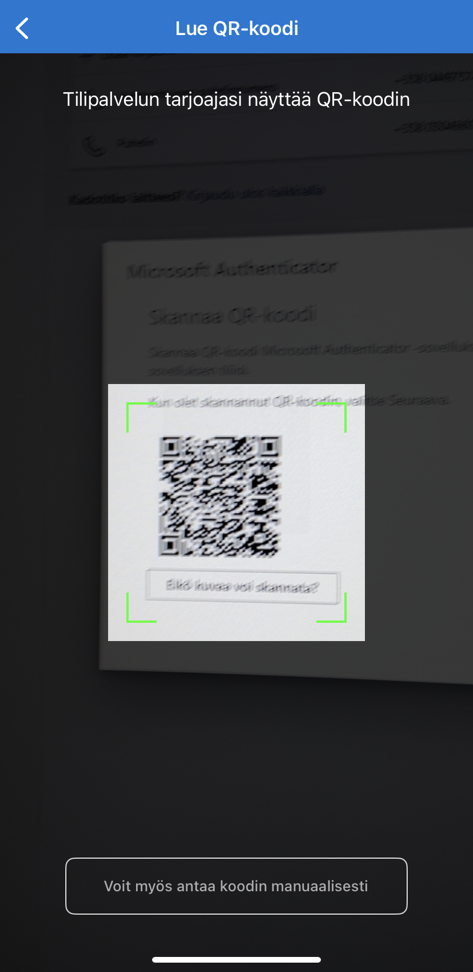
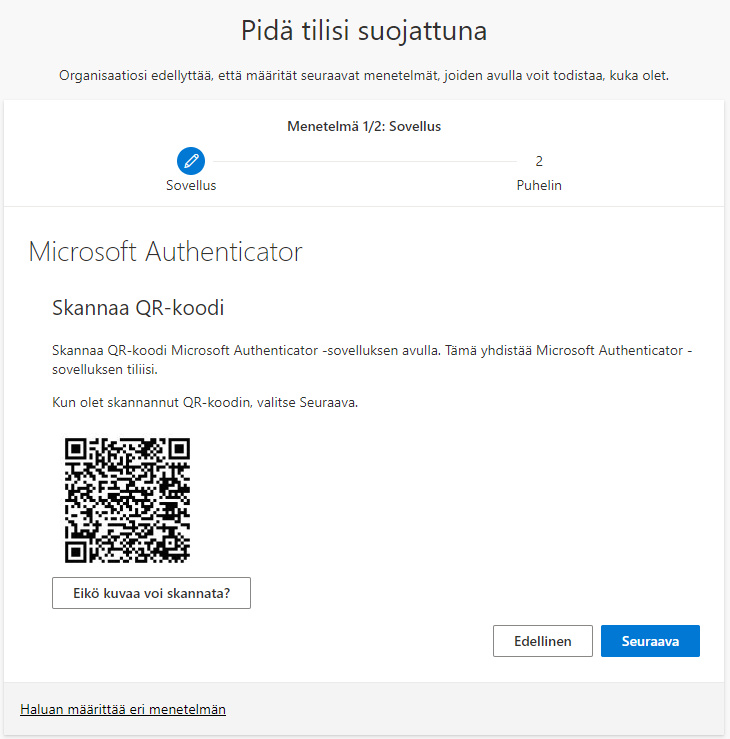
9. Skannaa sinulle näkyvä QR-koodi.
10. Kun olet lukenut QR-koodin, valitse selaimen ruudulta “Seuraava”.
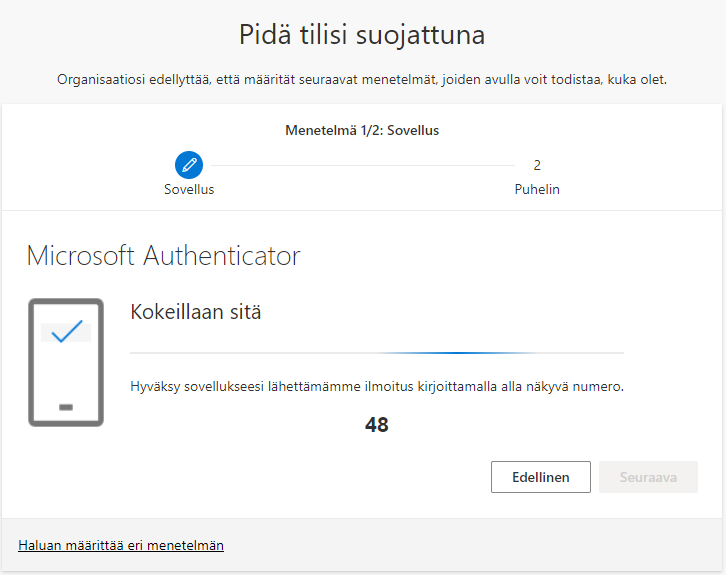
11. Seuraavaksi selaimelle aukeaa näkymä, joka pyytää testaamaan Authenticatoria.
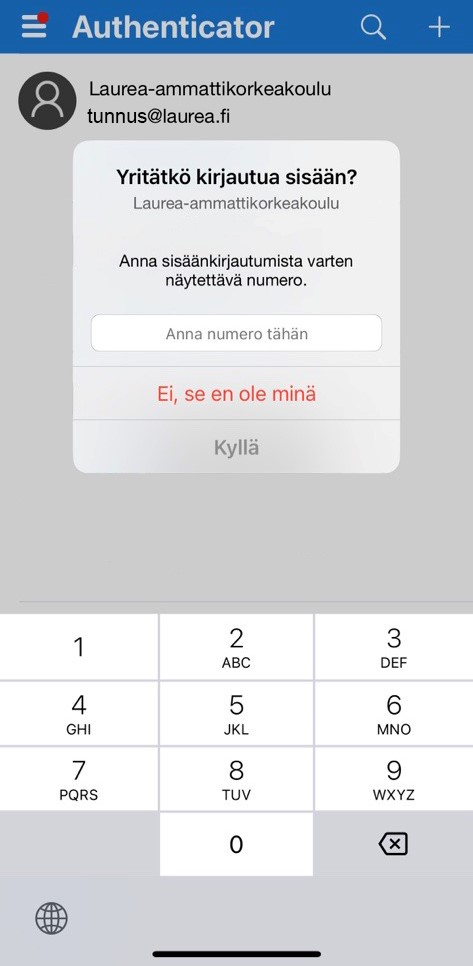
12. Kirjoita puhelimeen tietokoneen ruudulla näkyvä koodi ja paina ”Kyllä”. Saatat joutua odottamaan tätä ponnahdusikkunaa muutaman sekunnin.
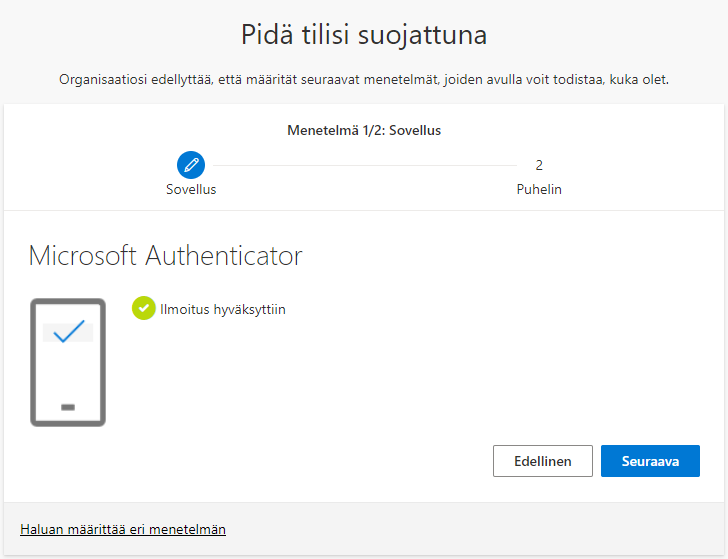
13. Ilmoitus hyväksytään, kun olet syöttänyt oikean koodin.
Vaihdatko puhelinta?
Säilytä vanha puhelimesi, kunnes olet varmistanut, että Microsoft Authenticator toimii uudessa puhelimessasi. Näin voit vahvistaa uuden puhelimen käyttöönottoon tarvittavan kirjautumisen.
Eikö vanha puhelin ole enää käytössäsi? Siirry kohtaan Palauta pääsy tilillesi ja nollaa aiemmat tunnistautumistavat.
Palauta pääsy tilillesi
Jos et voi käyttää Authenticatoria tai hyväksyä kirjautumista, voit nollata tunnistautumistapasi Laurean IAM-portaalissa. IAM-portaali on palvelu, jossa voit tehdä MFA-nollauksen Suomi.fi-tunnistautumisen avulla.
Ohjeet MFA nollaukseen
Mikäli et syystä tai toisesta pysty käyttämään asettamaasi kaksivaiheista tunnistusta (MFA), voit nollata/resetoida asettamasi tunnistustavat kirjautumalla IAM-portaaliin Suomi.fi-tunnistuksen kautta.
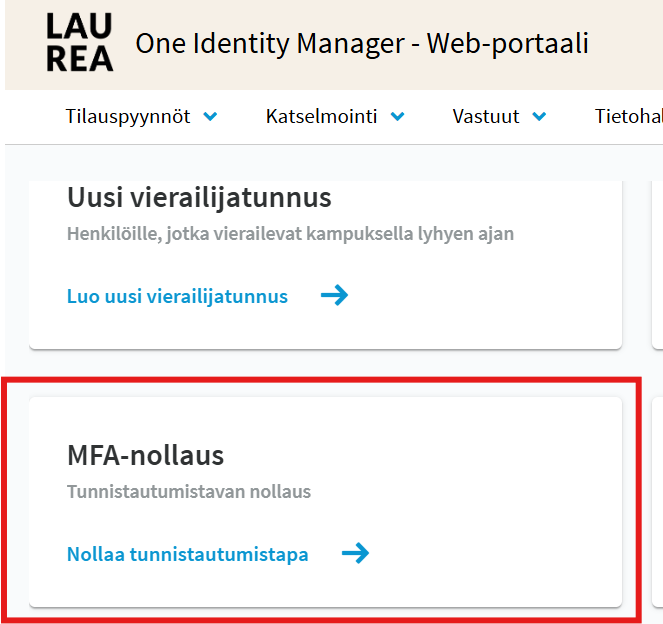
Valitse kirjautumisen jälkeen etusivulta MFA-nollaus -painike.
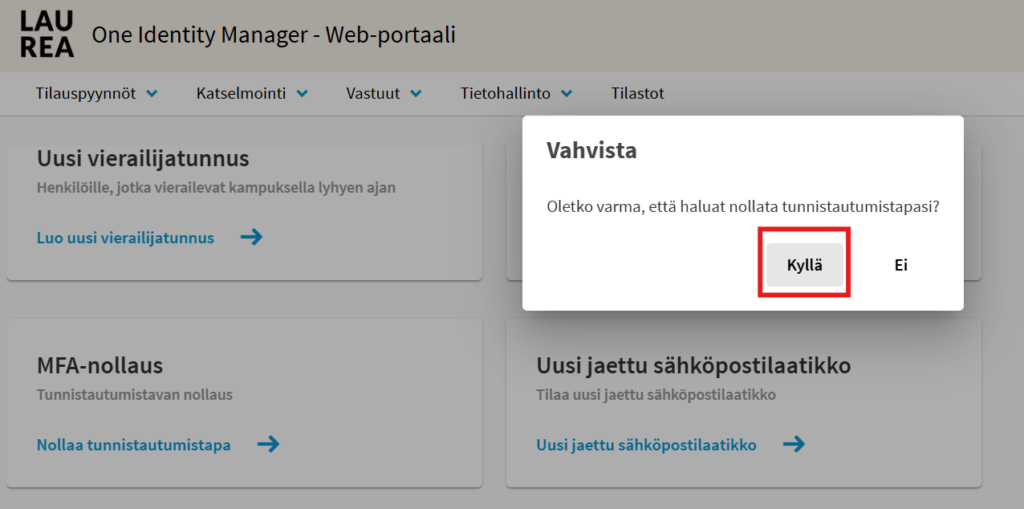
Vahvista tämän jälkeen, että olet varma, että haluat poistaa kaikki Laurea-tilillesi asettamat MFA-tunnistustavat. (Microsoft Authenticator, tekstiviesti jne.)
Tämän jälkeen voit rekisteröidä MFA:n uudelleen käyttöön noudattamalla ylläolevaa rekisteröintiohjetta.
Jos et jostain syystä saa resetoitua kaksivaiheista tunnistautumista, ota yhteys Laurean ServiceDeskiin.
Usein kysytyt kysymykset
Miksi tarvitsen kaksivaiheista tunnistautumista?
Se lisää Laurea-tilisi suojaa, jos joku muu saa tietää käyttäjätunnuksesi ja salasanasi: kirjautumiseen tarvitaan myös toinen vahvistus.
Miksi Authenticatoriin ei tule vahvistuspyyntöä?
Jos et saa hyväksymisilmoitusta, nollaa tunnistautumistapasi IAM-portaalissa ja ota Authenticator uudelleen käyttöön. Jos ongelma jatkuu, ota yhteyttä Laurean ServiceDeskiin.
Sain vahvistuspyynnön, vaikka en ole kirjautumassa. Mitä teen?
Tarkista, pyytääkö tietokoneesi avoin selainikkuna tai jonkin muun laitteesi sovellus kirjautumisen vahvistusta. Jos et löydä pyynnölle syytä, vaihda salasanasi heti ja ota yhteyttä Laurean ServiceDeskiin.
En saa Authenticatoria käyttöön tai MFA-nollausta tehtyä. Mistä saan apua?
Ota yhteyttä Laurean ServiceDeskiin, jos käyttöönotto tai tunnistautumistapojen nollaus ei onnistu näillä ohjeilla.
Tarvitsetko apua?
Ota yhteyttä Laurean ServiceDeskiin, jos tarvitset apua kaksivaiheisen tunnistautumisen kanssa.