Yleistä kirjautumisesta

Laurean palveluihin kirjaudutaan Laurean käyttäjätunnuksella muodossa käyttäjätunnus@laurea.fi (esim. ABC00001@laurea.fi tai 1234567@laurea.fi. Sähköpostiosoitteella, jossa on pääte @student.laurea.fi, ei pysty kirjautumaan Laurean palveluihin.
Kaksivaiheinen tunnistautuminen
Laurean käyttämät Microsoftin pilvipalvelut, kuten OneDrive ja Teams, sekä Microsoftin kertakirjautumista käyttävät palvelut, kuten Pakki, vaativat kaksivaiheista tunnistautumista. Ohjeet kaksivaiheisen tunnistautumisen aktivointiin löydät täältä.
Näin kirjaudut
Laurean palveluihin kirjautuminen kotikoneelta
Osa palveluista on saatavilla myös ulkoverkosta. Voit tällöin käyttää palvelua esim. kotikoneellasi tai mobiililaitteella, mikäli sovellus tukee mobiililaitteita.
Voit kirjautua Laurean ulkopuolelta Laurean käyttäjätunnuksella ja salasanalla. Kirjautuessa käyttäjätunnus ilmoitetaan muodossa käyttäjätunnus@laurea.fi, esim. ABC00012@laurea.fi
Kirjaudu aina ulos sovelluksesta ja sulje selain, kun et ole omalla henkilökohtaisella laitteellasi.
Haka-kirjautuminen
Haka on Suomen korkeakoulujen yhteinen käyttäjätunnistusjärjestelmä. Haka mahdollistaa Laurean tunnuksilla kirjautumisen muiden korkeakoulujen sovelluksiin, joiden käyttöön Laurealle on myönnetty erikseen lupa.
Näin käytät Haka-kirjautumista:
- Valitse kirjautumissivulla Haka-vaihtoehto
- Valitse organisaatio, esim. Laurea-ammattikorkeakoulu
- Kirjaudu sisään Laurean tunnuksella ja salasanalla
Ongelmatilanteessa voit ottaa yhteyttä Laurean ServiceDeskiin.
Canvas-alustalle kirjautuminen
Laurean Canvas-oppimisalustalle pääset kirjautumaan Laurean käyttäjätunnuksella, Haka-tunnuksella tai vierailijatunnuksella. Vierailijatunnuksella kirjaudutaan esim. silloin, kun olet ostanut yksittäisen kurssin verkkokaupasta, eikä sinulla ole Laurean tunnuksia. Laurean opiskelijana tulee sinun aktivoida Laurean tunnukset ennen Canvas-alustalle kirjautumista.
Huomioi: Canvas-alustalle kirjaudutaan Laurean käyttäjätunnuksella muodossa käyttäjätunnus@laurea.fi.
Toisen korkeakoulun tunnuksen rekisteröinti Canvas-alustaa varten
Arcada, HAMK, KAMK, Karelia, LAB, OAMK, Savonia, SeAMK, TAMK, XAMK:
- Avaa Canvasin etusivu (https://canvas.laurea.fi)
- Valitse Haka-kirjautumisen kohdalta ”Rekisteröi ensin Haka-tunnuksesi”
HUOM! Kysyttäessä tulee luovuttaa henkilötunnus, sillä varmistetaan rekisteröitävän tunnuksen ja Laurean järjestelmään kirjatun henkilön yhteys.
Muut korkeakoulut tai Haka-kirjautuminen/rekisteröinti ei onnistu:
Kirjaudu Canvasiin (https://canvas.laurea.fi) aktivoimallasi käyttäjätunnuksella valitsemalla ”Kirjaudu Laurean tunnuksella”. Ohjeet tunnuksen aktivointiin löytyvät täältä.
Laurean laitteille kirjautuminen
Laurean työasemille sekä esimerkiksi monitoimilaitteille kirjautuessa käytetään pelkkää käyttäjätunnusta. Ethän siis lisää @laurea.fi -päätettä.
Yleisimmät kirjautumisongelmat
Tarkista seuraavat asiat:
Käyttäjätunnus:
- Käytätkö tunnusta muodossa käyttäjätunnus@laurea.fi?
- Onko opinto-oikeutesi voimassa?
- Onko käyttäjätunnuksesi aktivoitu?
Salasana:
- Varmista, että kirjoitat salasanan oikein
- Tarkista, ettei Caps Lock ole päällä
- Voit vaihtaa unohtuneen tai vanhentuneen salasanan tällä ohjeella
Kaksivaiheinen tunnistautuminen:
- Varmista, että tunnistautumissovellus on käytössä
- Tarkista MFA-ohjeet ja ota tarvittaessa yhteyttä ServiceDeskiin
- Pääset resetoimaan MFA:n tällä ohjeella
Ole tarvittaessa yhteydessä ServiceDeskiin mikäli et pääse tarkistamaan näitä asioita tai ongelma toistuu näiden jälkeen.
Käyttäjätunnuksen ja sähköpostiosoitteen tarkistaminen
Kirjaudu IAM-portaaliin valitsemalla Suomi.fi-kirjautumisvaihtoehto. Tämä ohjaa sinut tunnistautumaan pankkitunnuksillasi tai Mobiilivarmenteella.
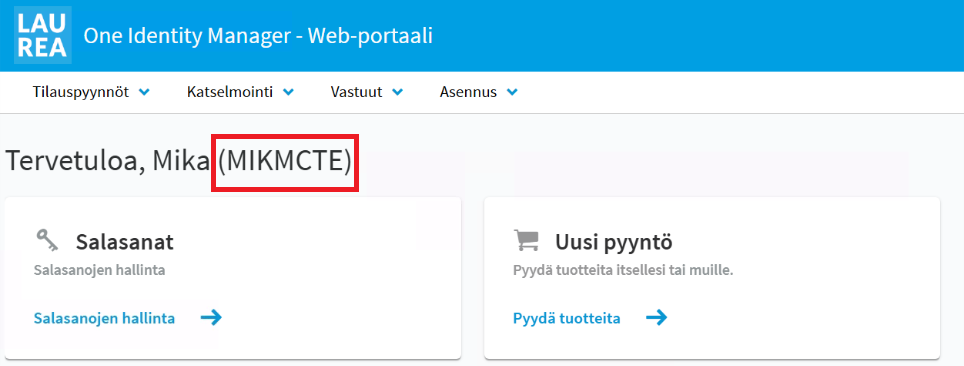
Kirjauduttuasi IAM-portaaliin näet etusivulta suluissa käyttäjätunnuksesi Tervetuloa-tekstin ja etunimesi perässä:
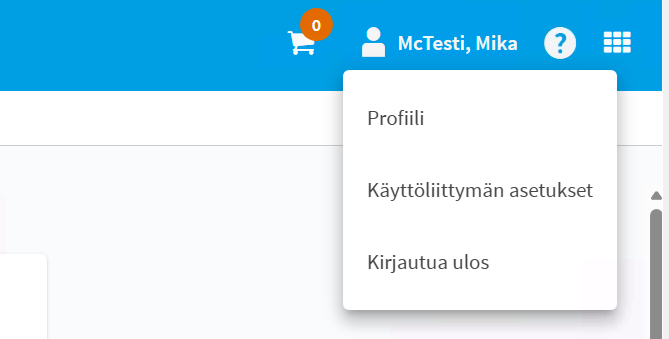
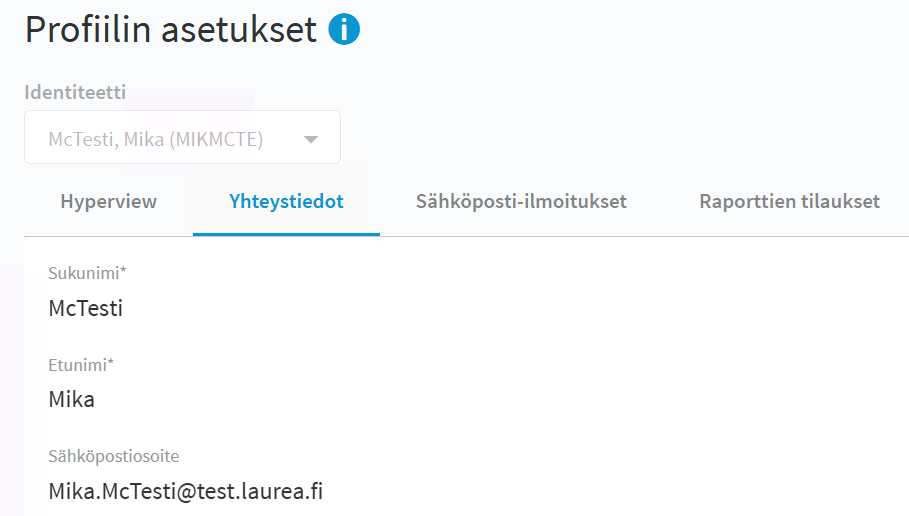
Sähköpostiosoitteesi näet navigoimalla profiiliisi ja valitsemalla Yhteystiedot-välilehden: