Palveluun voi ladata itse tuotettua sisältöä (videoita ja äänitiedostoja) ja jakaa sisältöä muille linkillä tai upotuskoodilla esim. Canvasissa. Kalturassa on myös kuvankaappausohjelma, Kaltura Capture, jolla voit nauhoittaa oman tietokoneesi ruutua, omaa videokuvaa ja ääntä. Kaltura Express Capturella voi kuvata selaimen avulla omaa videokuvaa ja ääntä, mutta ei ruutua.
Videota voi kevyesti editoida Kalturassa. Esimerkiksi alusta ja lopusta voi leikata pätkän pois. Editorissa voi lisätä videoon tekstityksen.
Palvelussa voit:
- Ladata videoita, kuvia ja äänitiedostoja palveluun sekä antaa katseluoikeuksia (yksityinen, linkin tietävät, julkinen)
- Tehdä ruutukaappausvideoita
- Videoihin voi liittää kysymyksiä, joilla opiskelija itse ja opettaja voivat arvioida osaamista
- Mediaan voi liittää liitetiedostoja sekä sallia tykkäykset ja kommentit
- Videoiden latausmääristä on saatavilla analytiikkaa
- Videoita voi linkittää ja upottaa muihin järjestelmiin.
- Zoom-pilvitallenteet tallentuvat Kaltura-palveluun
Palvelu on vapaasti käytettävissä Haka-kirjautuneille Laurean henkilöstölle ja opiskelijoille.
Videon lähettäminen video.laurea.fi -palveluun
1. Kirjaudu palveluun video.laurea.fi
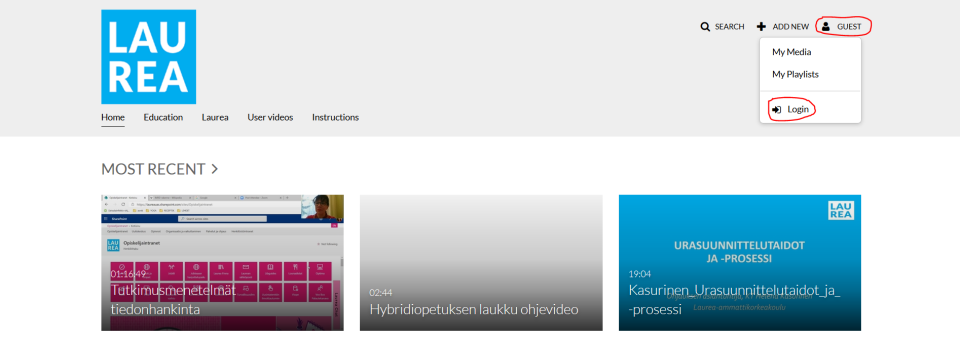
2. Valitse ”Add New” ja ”Media Upload”
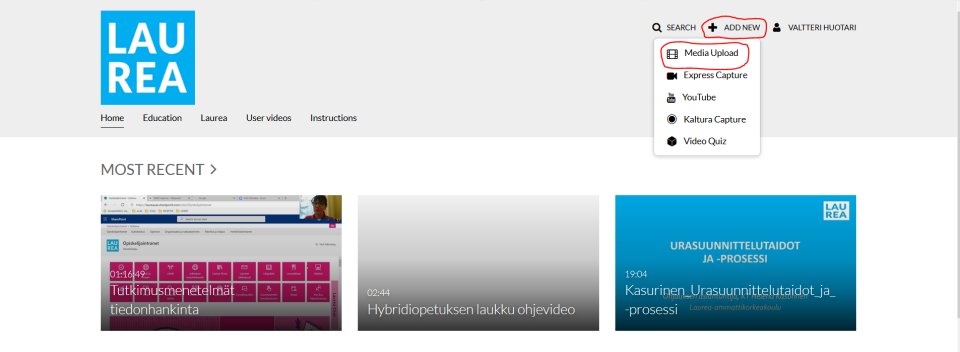
3. Hyväksy käyttöehdot ja valitse ladattava tiedosto
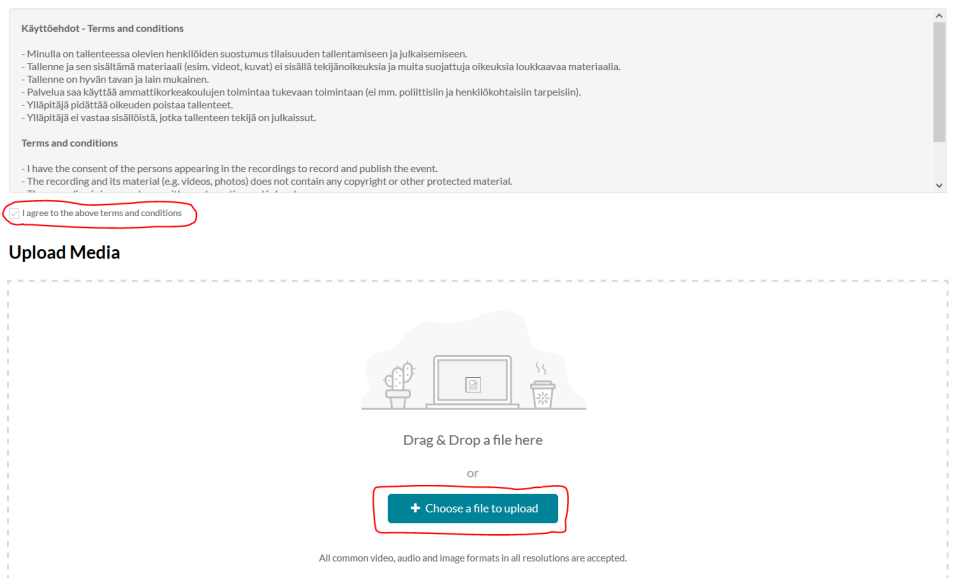
4. Täytä tarvittavat tiedot ja tallenna muutokset
Punaisella merkityt kohdat on pakko täyttää ja vihreä on suositeltavaa täyttää. Vihreällä merkityt ovat pakollisia, jos haluat että videosi on julkinen ”Published”
CC BY-SA on Laurean
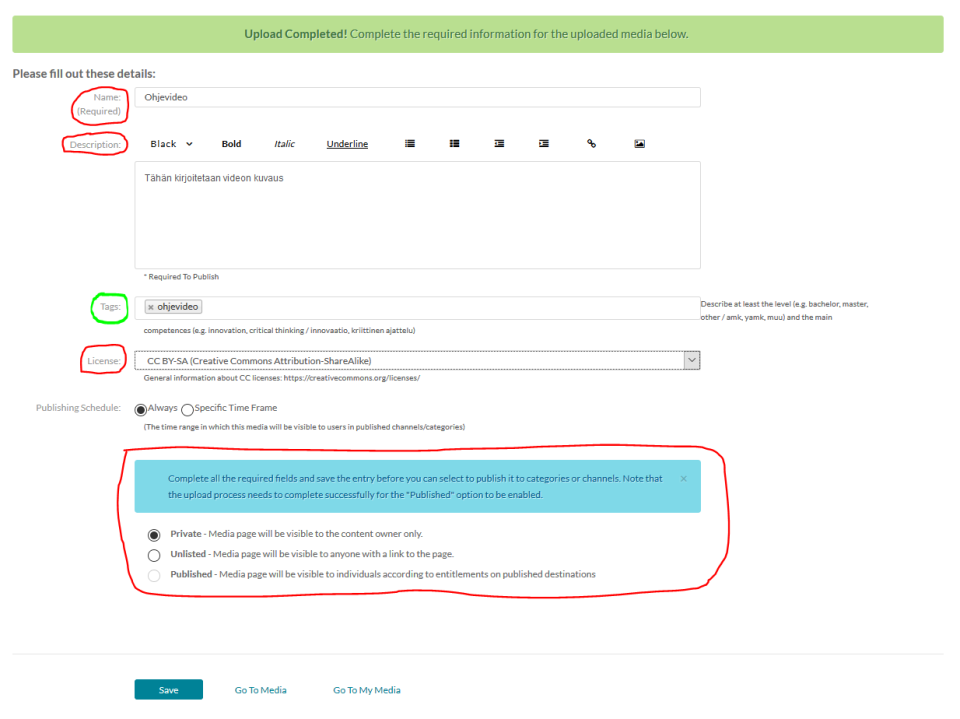
5. Valitse miten haluat jakaa videon
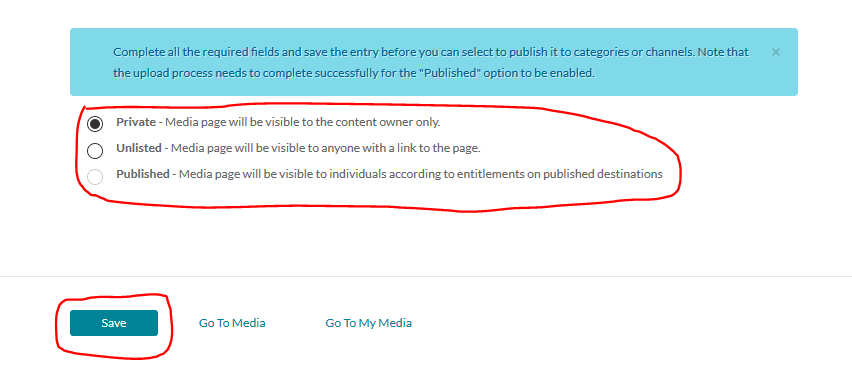
Videon jakoasetukset voit valita sivun alalaidasta.
- ”Private” ei näytä videota muille kuin sen lataajalle
- ”Unlisted” mahdollistaa jaon muille jakolinkin avulla
- ”Published” tekee videosta julkisen kaikille. Videon näkee myös Laurean organisaation ulkopuolella
Voit myöhemmin muokata julkaisuasetuksia videonkatselusivulta ”Actions” valikon kautta löytyvästä ”Publish” -toiminnosta.
Lopuksi voit tallentaa videon ”Save”-painikkeesta.
6. Tallennuksen jälkeen, voit siirtyä videon katsomissivulle ”Go to Media” -napista.

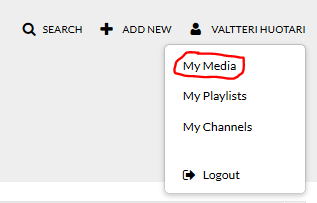
Video löytyy myös profiilisi takaa ”My Media” -osiosta, jonne tallentuu kaikki video.laurea.fi lataamasi mediatiedostot.
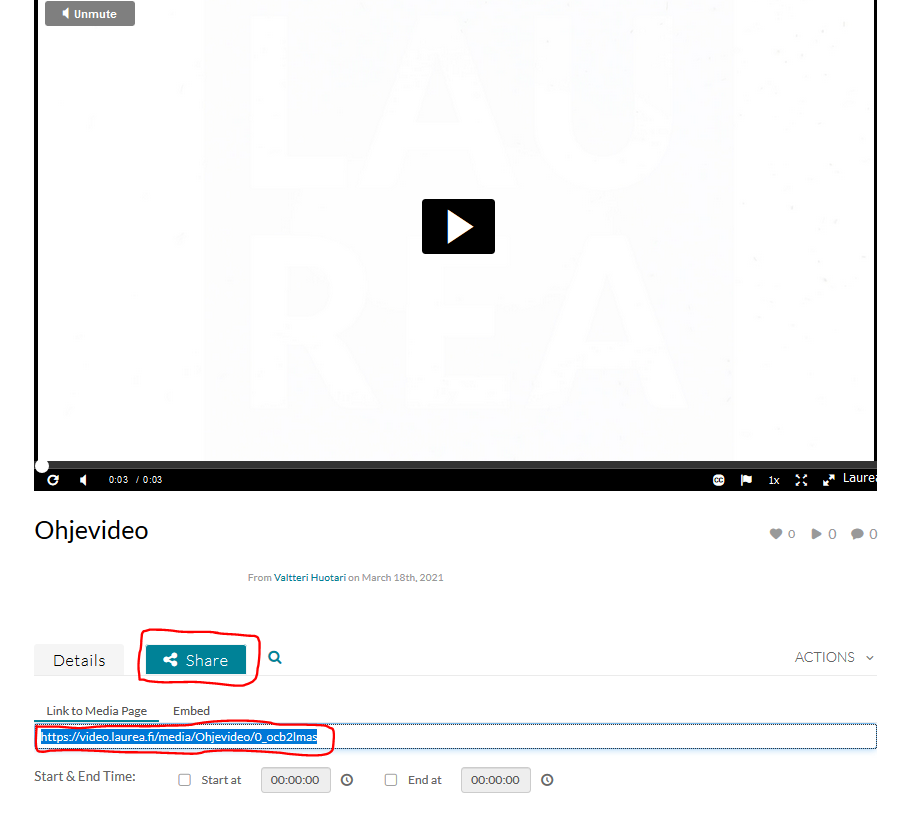
7. Valitse ”Share”-painike videosi katsomissivulta ja kopioi linkki
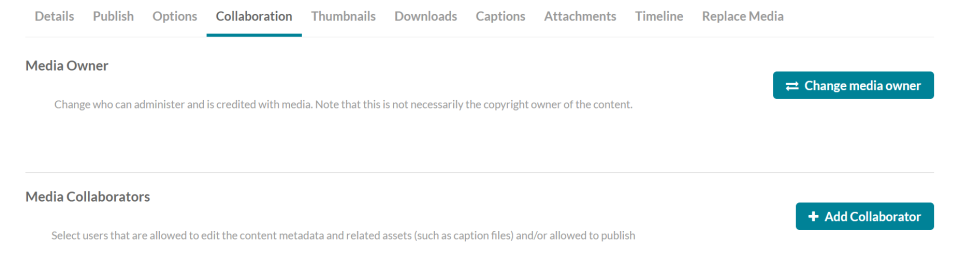
Videon omistamisen jako-oikeudet useammalle
Voit jakaa videon omistajuuden useammalle henkilölle.
- Jos olet valmistumassa tai lähdet Laureasta ja videon olisi hyvä pysyä jonkun profiilin takana esim. opinnäytetyö tai projekti-video mitä käytetään opetuksessa jne.
Avaa video. Valitse Actions – edit.
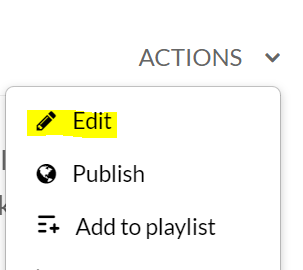
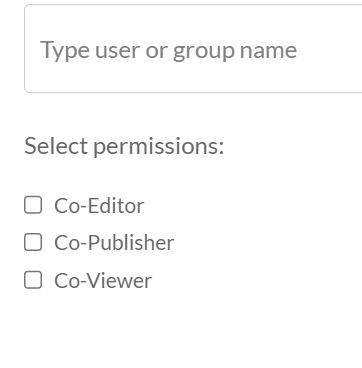
Valitse haluttu vaihtoehto.
- Vaihda videolle omistajaa (change media owner)
- Lisää yhteistyöomistajuuksia (add collaborator)