
Miksi verkkotenttivalvonta?
Valvotut verkkotentit mahdollistava ratkaisu on osa Laurean digitaalista strategiaa ja tavoitteena on mahdollistaa tenttien joustava, tietoturvallinen suorittaminen myös kampusten ulkopuolella perinteisten kampustenttien rinnalla. Läsnäoloa vaativat tentit ovat aiheuttaneet haasteita monimuoto- ja verkko-opinnoissa, joita opiskellaan ympäri Suomea.
Kirjallinen tentti suoritetaan Canvas-oppimisalustalla käyttäen apuna Proctorio-valvontatyökalua. Voit suorittaa tentin tietokoneella käyttäen Google Chrome -selainta, johon sinun tulee ennen tenttiä asentaa Proctorio-lisäosa (laajennus) ja tämä lisäosan asennus löytyy työtilasta Proctorio-välilehtenä kun Proctorio on työtilaan/tenttiin asennettu. Proctorio aktivoituu, kun kirjaudut tenttiin ja se lakkaa toimimasta, kun poistut tentistä.
Tentin aikana Proctorio-ohjelma tarkkailee liikkeitäsi ja lähettää videokuvan sekä muuta dataa opettajan tarkastettavaksi. Proctorio merkitsee ne kohdat videossa, joissa ilmenee epäilyttävää toimintaa. Opettaja voi kokeen jälkeen tarkastaa videon/muun datan ja päättää mahdollisista jatkotoimista, jos hän arvioi ne tarpeelliseksi. Ainoastaan opintojakson opettaja käsittelee tallenteita.
Valmistautuminen tenttiin
Sinulla pitää olla käytössäsi:
- Tarkista koneen ja netin tekniset vaatimukset Proctorion sivulta
- Kannettava tietokone tai pöytätietokone (puhelin tai tablettitietokone eivät käy)
- Webbikamera ja mikrofoni koneessa. Headsetiä ei saa käyttää.
- Toimiva ja vakaa nettiyhteys
- jos wifi:ssä yhteys on huono, käytä ethernet-verkkokaapelia
- Varmista, että sinulla on käytössä vain yksi näyttö. Useampi näyttö voi sekoittaa tentin seurantaa. Irrota ylimääräiset näytöt koneestasi tentin ajaksi.
- Google Chrome-selain (myös muut Chromium-pohjaiset selaimet, kuten Edge ja Brave käyvät) ja siinä Proctorio laajennus. Asenna tästä Chrome ja tästä Proctorio-laajennus
- Varmista, että selain on päivitetty uusimpaan versioon.
- Tyhjennä selaimen välimuisti. Ohjeet tyhjentämiselle.
- Tarkista, että selaimesi sallii kolmannen osapuolen evästeiden käytön, muuten Proctorio-lisäosa tai jokin osa tentistä voi jättää latautumatta etkä pääse tekemään tenttiä. Tarkemmat ohjeet selainasetusten tarkistamiseksi Canvasin opiskelijan ohjepankissa
- Jos sinulla on Mac-tietokone, varmista tietokoneesi asetuksista, että valitulla selaimellasi on lupa ruudunnauhoitukseen. (System Preferences > Security & Privacy > Privacy > Screen Recording). Jos Mac ei anna tehdä muutoksia, pitää samasta ikkunasta aluksi valita vasemmasta alakulmasta lukko-kuvake, jossa lukee ”Click the lock to make changes”. Ohjevideo Firefox selaimesta
- Proctorio pyytää selaimen kautta lupaa käyttää kameraa ja mikrofonia. Jos nämä pyynnöt eivät jostain syystä ilmesty, voi oikeudet käydä asettamassa selaimen asetuksista. Googlen Chromen omat ohjeet täältä.
- Rauhallinen tenttipaikka, jossa ei ole muita henkilöitä tai lemmikkejä
- Huoneessa tulee olla hyvä valaistus, jotta kamera toimii
- Kuvallinen henkilökortti, ajokortti tai passi tunnistautumista varten (opettaja ilmoittaa, jos henkilöllisyys tarkistetaan)
HUOM! Yllä mainitut kriteerit ovat edellytys tenttiin osallistumiselle. Ilman näitä sinulla voi olla vaikeuksia osallistua etävalvottuun verkkotenttiin.
Muuta huomattavaa ennen tenttiä:
- Suorita wc-käynnit ennen tenttiä, koska tenttitilanteesta ei voi poistua.
- Tentti suoritetaan ilman apuhenkilöitä tai apuvälineitä: ei muita opiskelijoita samassa tilassa, ei kännyköitä, tablettitietokoneita tai muita teknisiä apuvälineitä.
- Jos sinulla on todistus luku- ja kirjoitusvaikeuksista, näytä se omalle opettajallesi ennen tenttiä ja sovi järjestelyistä, kuten koeajan pidentämisestä. Jos sinulla on muita erityistarpeita, ota yhteys opettajaan ennen tenttiä.
Tentin aloitus
- Avaa Google Chrome -selain, jossa on Proctorio-laajennus
- Sulje kaikki muut ohjelmat ja selaimen välilehdet (tab) koneessasi
- Myös Grammarly, Pinterest, AdBlock Plus ja blocker
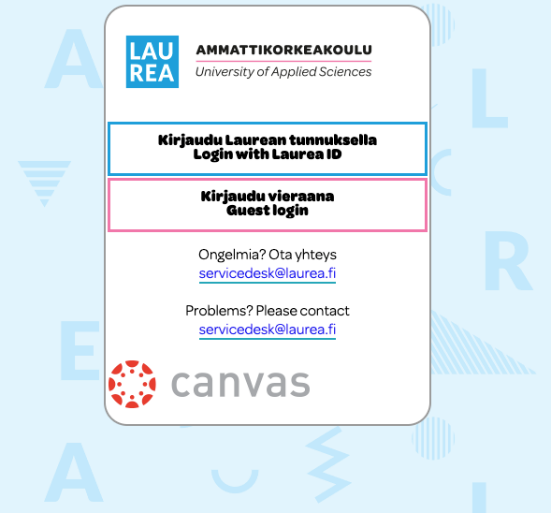
- Kirjaudu Canvas-alustalle https://canvas.laurea.fi Laurean tunnuksella (oma tunnuksesi ja salasanasi)
- Mikäli tentti pyytää pääsykoodia, sinulla ei ole Proctorio-lisäosaa, se ei ole käytössä, tai Google Chromeasi ei ole päivitetty tarpeeksi uuteen versioon. Tarkista lisäosa ja päivitä selaimesi. Jos nämä eivät auta, poista Chromesi evästeet ja avaa selain uudestaan, ja jos ei vieläkään toimi, kokeile käyttää Microsoft Edgeä, jolle saa myös Proctorio-lisäosan. Lisää ohjeita ongelmiin löytyy Usein kysytyt kysymykset-sivulta.
- Valitse vasemmasta reunasta Courses/Kurssit ja siirry opintojaksototeutuksen työtilaan sekä avaa tentti tenttiaikana.
- Käynnistä tentti valitsemalla Suorita kysely / Take quiz
- Mikäli selaimessasi ei ole laajennusta, saat alla näkyvän varoituksen:

- Valitsemalla Click here, pääset lisäämään Proctorio-laajennuksen selaimeesi.
- Tämän jälkeen selaimen yläkulmaan osoitekentän viereen pitäisi ilmestyä Proctorion kuvake , jolloin voit palata tenttiin ja aloittaa tentin.

- Kun avaat tentin, ruudulla kerrotaan tekstinä (englanniksi) mikä on kiellettyä ja mitä asioita Proctor seuraa tietokoneessasi. Käynnistä painikkeesta esitestaus
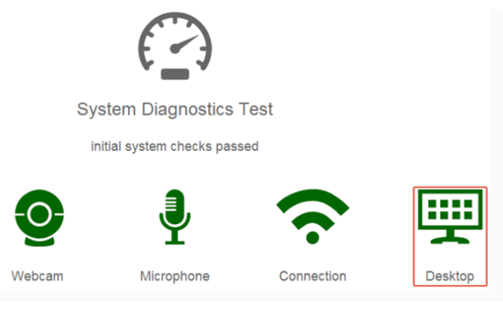
- Ensin Proctorio testaa, että koneessasi toimii webbikamera, mikrofoni, nettiyhteys ja näytönjako (desktop)
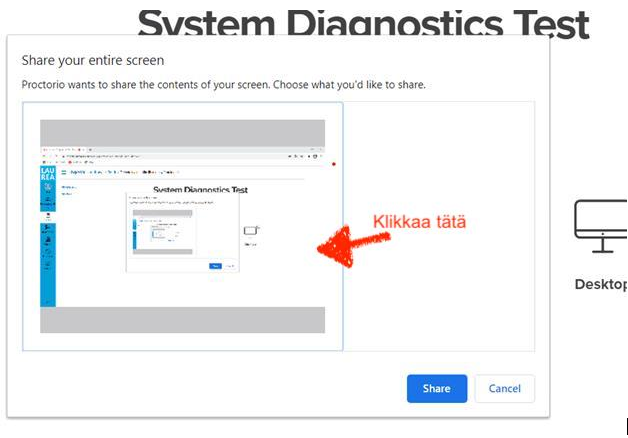
- Näytönjako (desktop) aktivoidaan valitsemmalla eli hiirellä klikkaamalla näytönjaon ruutua. Alla olevassa kuvassa näytönjako on aktivoitu, jolloin sen ympärillä on siniset raamit ja alareunan Share-nappula on muuttunut harmaasta siniseksi
- Kun tekninen testi on mennyt hyväksytysti läpi, Proctorio pyytää sinua näyttämään henkilökorttisi kameralle ja ottaa siitä valokuvan.
- Lopuksi Proctorio ottaa sinusta kasvokuvan. Valaistus huoneessa tulee olla hyvä, sinun pitää istua suorassa kameraan nähden ja katsoa suoraan kameraan.
- Tämän jälkeen pääset varsinaiseen tenttiin.
Valvonta tentin aikana
Proctorio valvoo kamerakuvaa, ääniä mikrofonin kautta ja näyttöruutusi näkymää. Se ei pääse muualle sisään koneeseesi, eikä se pääse lukemaan tiedostojasi.
Proctorio rekisteröi kielletyksi toiminnaksi seuraavat asiat:
- Muiden ohjelmien, selainten tai selainikkunoiden avaamisen koneessasi (ellei muiden ohjelmien käyttöä ole erityisesti sallittu, kuten Excel sitä vaativissa tehtävissä)
- Tiedostojen tallentamisen tai lataamisen sekä tulostamisen tentin aikana
- Useamman kuin yhden näytön (monitorin) käytön
- Katseen/pään kääntämisen pois tietokoneen rudulta
- Ylimääräinen puhuminen (esim. toiselle henkilölle) sekä äänet (esim. puhelimen ilmoitusäänet)
- Muut henkilöt huoneessa
Proctorio saattaa varoittaa sinua ei-toivotusta käyttäytymisestä, mutta vaikka se ei keskeyttäisi tenttiä, tenttisi nauhoitetaan siihen asti, kunnes poistut tentistä. Jos avaat muita ohjelmia, selaimia tai selainikkunoita, Proctorio päättää kokeen, etkä pääse siihen takaisin (ellei ohjelman käyttöä ole kokeesssa erikseen sallittu).
Tentin päättäminen
Kun olet vastannut tenttikysymyksiin, valitse painike Lähetä kysely / Submit quiz. Voit sen jälkeen poistua tentistä ja sulkea Canvasin. Proctor lopettaa toimintansa, kun poistut tentistä.
Tenttivilppi
- Kun tentti on suoritettu, opettaja käy läpi Proctorin osoittamat tenttivilppiin viittaavat huomautukset videotallenteesta.
- Jos todetaan tenttitilanteessa tapahtuneen vilppiä, opettaja ottaa yhteyttä opiskelijaan.
- Laureassa suhtaudutaan hyvin vakavasti tenttivilppiin.
- Tutustu myös esitteeseen vilpillisen toiminnan ennaltaehkäisystä
Toiminta vilppitilanteessa
Tenttivilppitapauksissa tentinvalvoja poistaa opiskelijan tenttitilaisuudesta ja ilmoittaa asiasta tentin korjaajalle ja yksikön johtajalle. Tenttivilpistä seuraa aina tentin hylkääminen ja suorituskerran menetys.
Tutkintosäännön mukaisesti vilppiin syyllistynyttä voidaan rangaista joko kirjallisella varoituksella tai määräaikaisella, enintään yhden vuoden erottamisella. Ennen asian ratkaisemista on rangaistukseen syynä oleva teko tai laiminlyönti yksilöitävä, hankittava tarpeellinen selvitys sekä varattava opiskelijalle tilaisuus tulla kuulluksi asiassa. Kirjallisesta varoituksesta päättää ammattikorkeakoulun rehtori ja opiskelijan määräaikaisesta erottamisesta Laurea-ammattikorkeakoulun hallitus (L 932/2014, 39 §).
Tietoturva
Proctorio on tietoturvallinen verkkotentin valvontaan erikoistunut ohjelma. Tietojen keräämisessä ja säilyttämisessä noudatetaan EU:n GDPR- tietosuoja-asetusta. Palvelimet sijaitsevat Euroopan sisällä. Verkkotentin videotallenteita pääsevät katsomaan vain tentistä vastaavat opettajat ja tarvittaessa Laurean Service Deskin tukihenkilöt. Mahdollisessa vilppiepäilyssä videotallennetta käytetään Laurean sisäisessä selvityksessä. Kaikki Proctorion keräämä data, mukaan lukien videotallenteet ja valokuvat, poistetaan automaattisesti 6 kk kuluttua tentistä. Poisto on lopullinen, mitään tietoa ei pystytä jälkikäteen palauttamaan.
Vaikka tenttiä varten asennetaan selain lisäosa, Proctoriolla ei ole mahdollisuutta ottaa konetta täysin haltuun ja lisäosan pyytämät oikeudet kuvataan sitä asennettaessa. Ne voi myös lukea täältä. Proctorion tietoturvaa on arvioitu Laureassa laajasti ja sen on todettu olevan riittävällä tasolla. Käyttäjien tiedot/tallenteet ovat salattuna sekä siirrettäessä että tallennettuna, niin ettei niihin ole edes proctoriolla pääsyä. Lisätietoja Proctorion sivuilla.
Yleisimmin kysytyt kysymykset ja ongelmatilanteet
Proctorio kysyy salasanaa, kun yrität liittyä tenttiin
- Varmista, että käytät Chromea Proctorio-tentin tekemiseen.
- Navigoi kerran pois tentistä klikkaamalla kurssin aloitussivulle (Canvasin vasemman reunan valikko) ja sen jälkeen uudelleen samaan tenttiin.
- Varmista, että selaimesi on päivitetty viimeisimpään versioon.
- Poista Chromesta evästeet ja välimuisti.
- Poista ja lataa Proctorion laajennus uudestaan.
- Kytke muut laajennukset pois päältä ja pidä vain Proctorio aktiivisena.
- Varmista, että Proctorion käyttöoikeudet on annettu jokaiselle nettisivulle Proctorion tiedoista.
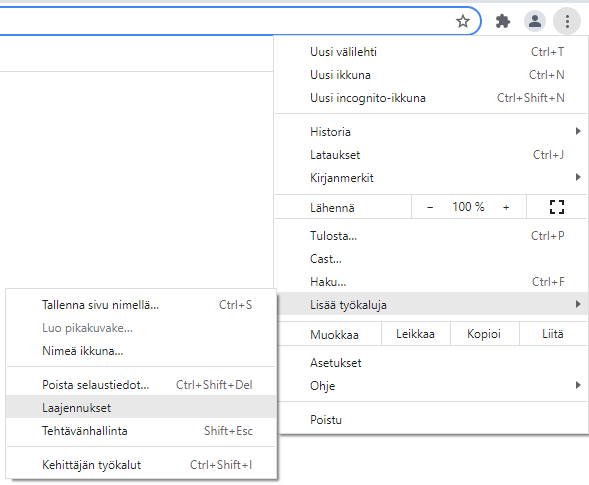
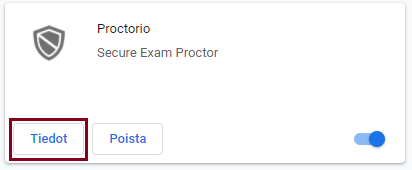
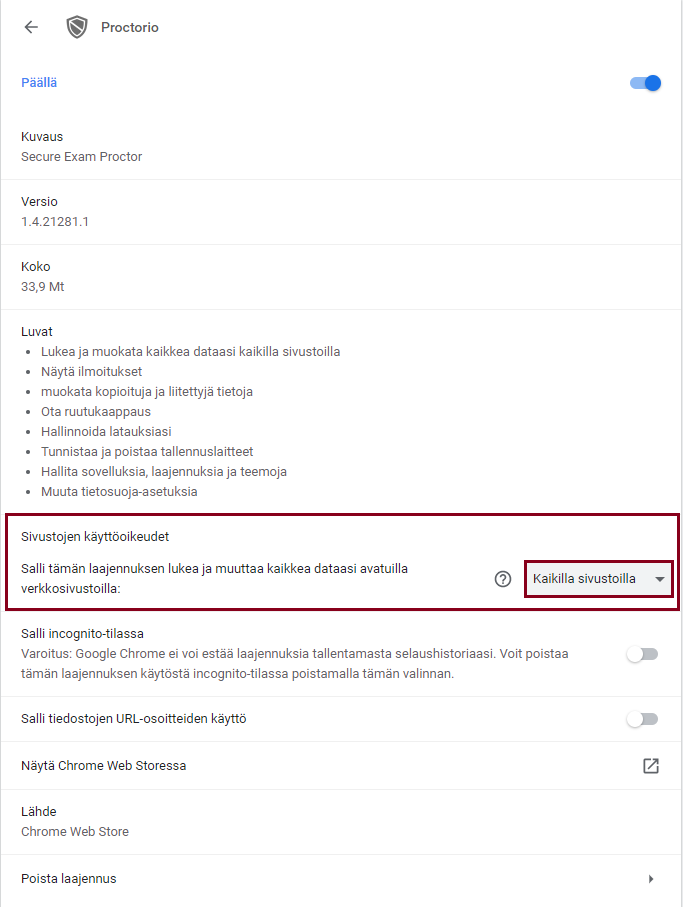
Proctorio jää jumiin, kun yrität jakaa ruutuasi
Kuvan mukaisesti valitse ensin näyttösi kuva ja sen jälkeen “Jaa/Share”-painiketta.
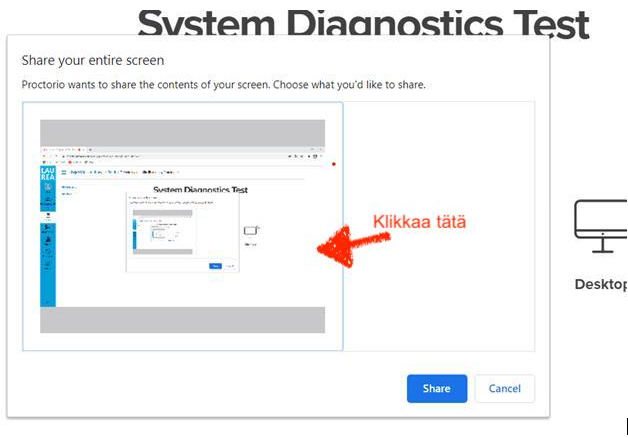
Virheilmoitus ”Waiting for Canvas”
- Tarkista, että internet-yhteytesi on vakaa.
- Tarkista, ettei sinulla ole muita välilehtiä auki selaimessa.
- Kokeile verkon vaihtamista toiseen jos mahdollista (muistathan tarkistaa, että verkko toimii vakaasti).
- Varmista, että selain on päivitetty
- Poista Chrome-selaimesta evästeet, välimuisti, sivustoasetukset ja isännöidyn sovelluksen tiedot ja kokeile sen jälkeen avata tentti uudestaan.
- Salli kolmannen osapuolen evästeet, ohje Canvasissa: https://canvas.laurea.fi/courses/342/pages/nain-otat-kayttoon-kolmannen-osapuolen-evasteet?module_item_id=416555
- Tarkista, ettei sinulla ole pyörimässä muita ohjelmia tai sovelluksia taustalla ja jos on, niin sulje ne.
- Kokeile tietokoneen ja reitittimen uudelleenkäynnistämistä (reitittimen tulee olla pois päältä vähintään minuutin).
- Lataa Edge-selain ja siihen Proctorion lisäosa (https://microsoftedge.microsoft.com/addons/detail/proctorio/pjocddipjlkokifpnnbmjemienmelhak)
Häiritsevätkö selaimen lisäosat Proctoriota?
Jotkut lisäosat saattavat haitata Proctorion toimintaa. Esimerkkeinä ovat varsinkin Grammarly, Pinterest, AdBlock Plus ja Blocker. Ota ylimääräiset selaimen lisäosat pois käytöstä, kun teet Proctorio-tenttiä.
Proctorio-tentti jumiutuu tai heittää ulos kesken tentin
Poista selaimesta evästeet ja välimuisti, avaa selain uudestaan ja yritä liittyä tenttiin takaisin. Jos opettaja on mahdollistanut tenttiin palaamisen, voit jatkaa tentin tekemistä.
Jos tenttiin ei voi palata, ole yhteydessä toteutuksen opettajaan.
Nettiyhteyteni on epävakaa tai katkeilee
Jos nettiyhteys ei ole vakaa, voi se aiheuttaa yhteyden katkeamisen Proctorion palvelimille, jolloin Proctorio ei toimi oikein. Jos WiFi-yhteys on huono, Proctorio suosittelee langallisen internet-yhteyden käyttämistä (verkkokaapelilla).
Voit myös kokeilla seuraavia toimenpiteitä:
- varmista, että et ole lataamassa suuria tiedostoja tai ettei mikään muu ohjelma tai sovellus käytä nettiyhteyttä
- siirry lähemmäs reititintä
- poista selaimesta evästeet ja välimuisti
- uudelleenkäynnistä reititin/modeemi
Saat virheilmoituksen ”HTTP Error 400 The size of the request headers is too long”
- tyhjennä Chrome-selaimen evästeet/välimuisti tai käytä toista selainta (Edge tai Brave)
- jos sinulla on vanha kone, Proctorio saattaa valittaa liian pienestä RAMsta (minimi Windowsilla käytettävissä 2GB RAM)
- VPN saattaa estää Proctorion toiminnan, jolloin se tulee kytkeä pois päältä
Toisen organisaation tietokone estää Proctorion käynnistymisen
Ole yhteydessä oman työorganisaatiosi IT-palveluihin ja kysy mahdollista eston purkamista.
Toinen vaihtoehto on käyttää jotakin toista, esimerkiksi omaa henkilökohtaista, tietokonetta tentin tekemiseen.
Jos ilmenee joku toinen ongelma tai nämä vaiheet eivät ratkaise ongelmaa, ole yhteydessä Proctorion tukichattiin, soita Servicedeskin puhelinnumeroon (09) 8868 7112 tai laita sähköpostia osoitteeseen servicedesk@laurea.fi.