
OneDrivea voit käyttää niin online-versiona kuin työpöydän sovellukseltakin. Kun tiedostosi on tallennettuna pilveen, pystyt käsittelemään niitä paikasta riippumatta, kunhan olet yhteydessä verkkoon. OneDriven kautta voit myös jakaa tiedostoja opiskelukavereillesi tai opettajillesi.
Selaimella Office-tiedostoja voi käsitellä myös ilman asennettua Office pakettia. OneDriveen voit myös tallentaa muitakin kuin Office-tiedostoja.
OneDriven käyttö
Tiedoston luominen tai lataaminen
1. Avaa OneDrive M365-sovelluksen kautta (Sovellukset – OneDrive). OneDrive kannattaa kiinnittää sivuvalikkoon.
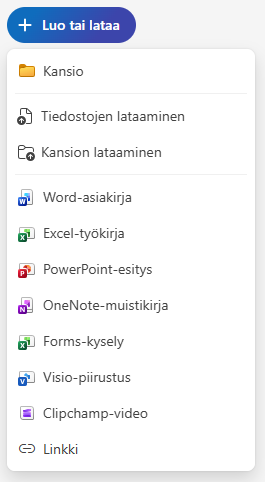
2. Klikkaa kohtaa + Luo tai lataa. Valitse, minkä tiedoston haluat luoda tai lataa tiedosto koneeltasi ”Tiedostojen lataaminen”.
Tiedostojen jakaminen ja käyttöoikeuksien hallinta
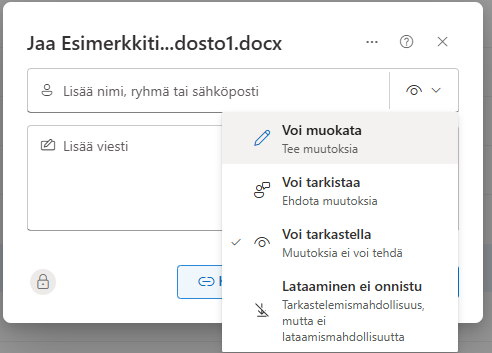
OneDrivessä voit halutessasi jakaa tiedostojasi ja kansioitasi muiden katseltavaksi tai muokattavaksi. Jakamisen yhteydessä voit määrittää vastaanottajan oikeudet.
OneDrivessä olevat tiedostot voidaan jakaa sekä käyttäen tietokoneen resurssienhallintaa että verkkoselainta. Kummallakin tavalla voit valita jaettavan tiedoston tai kansion asetukset samanlaisissa valikko-ikkunoissa.
1. OneDrivessa valitse tiedosto, jonka haluat jakaa ja klikkaa Jaa-kuvaketta.

2. Valitse vastaanottajat ja heille käyttöoikeudet.
Ongelmatilanteita ja ratkaisuja
Synkronointiongelmat
- Synkronoi vain tarvitsemasi
- Tarkista, että et yritä synkronoida liian montaa tiedostoa kerralla
- Varmista, ettet ylitä tallennustilarajaa
- Varmista, että eri tiedostoilla ei ole samoja nimiä
- Varmista, että tietokoneesi ei mene virransäästö- tai lepotilaan
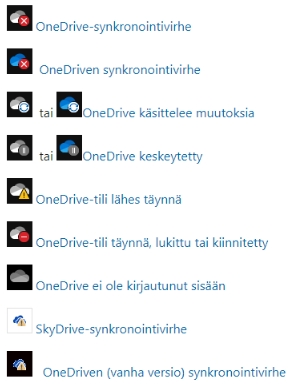
Ratkaisuja synkronointiongelmiin
- Tarkista, että voit käyttää OneDrive -tiliä verkossa
- Päivitä uusimpaan OneDrive-versioon
- Pura OneDrive-linkitys ja suorita OneDrive-määritys uudelleen
- Joidenkin tiedostojen siirtäminen pois synkronointikansiosta
- Varmista, että tiedostonimet ja tiedostotyypit ovat tuettuja
- Office-päivitysten poistaminen pois käytöstä
- Varmista, että sinulla on tiedoston tai kansion käyttöoikeudet
- Tarkemmat ohjeet näihin löydät Microsoftin sivuilta täältä.
Tiedostojen katoaminen
- Etsi tiedostoa OneDriven verkkoversiossa
- Etsi tiedostoa Roskakorista
- Avaa haluamasi Microsoft sovellus ja tarkista löytyykö tiedosto Aloitus-sivulta kohdasta Viimeisimmät
Tarkemmat ohjeet näihin löydät Microsoftin sivuilta täältä.
Microsoftin sivuilta löydät myös OneDrive tiedoston aiemman version palauttamisen ohjeen.