Tässä ohjeessa opetetaan Kaltura Capturen peruskäyttö
1. Kirjaudu sisään HAKA-tunnuksillasi video.laurea.fi

2. Valitse ”Add New” ja ”Kaltura Capture”

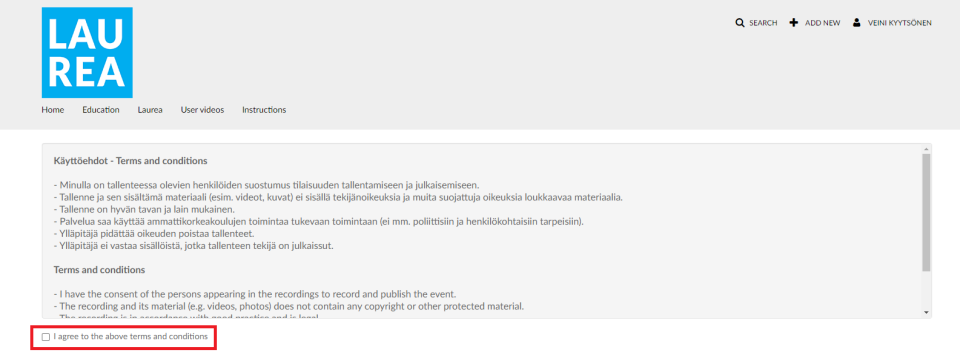
3. Hyväksy käyttöehdot
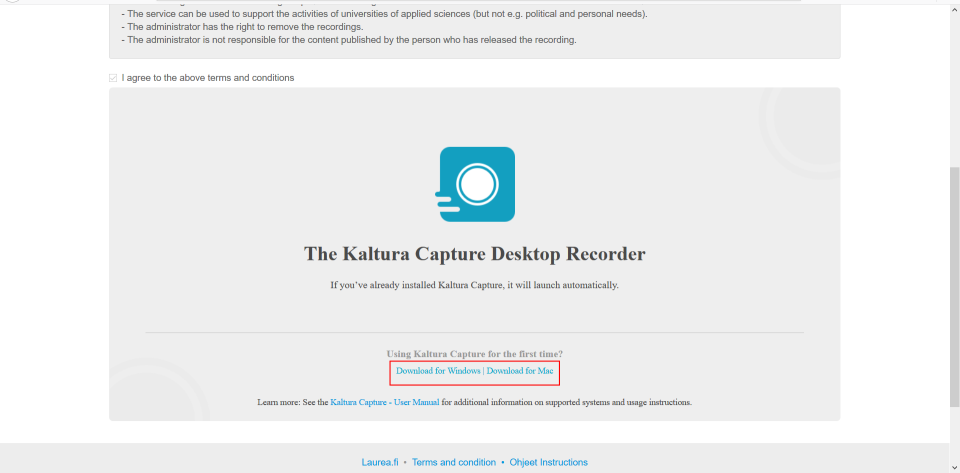
4. Lataa ja asenna Kaltura Capture -sovellus tietokoneellesi
Jos sinulla on sovellus jo valmiiksi asennettuna, avautuu sovellus tässä vaiheessa automaattisesti. Sinun ei tarvitse ladata ja asentaa sovellusta uudelleen.
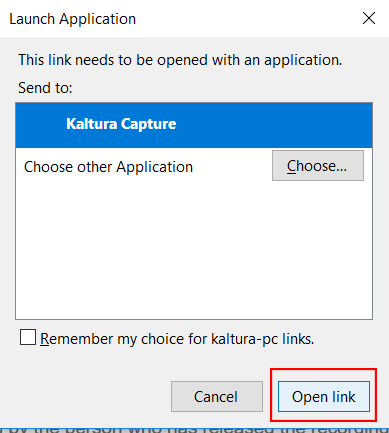
5. Odota, että selain avaa Kaltura Capture -sovelluksen, tai avaa se itse tietokoneeltasi
Jos annat sovelluksen avautua selaimen kautta, avaa selain alhaalla näkyvän ikkunan. Paina “Open Link” -nappia, jotta Kaltura Capture -sovellus avautuu.
Avattuasi sovelluksen, tulee näytölle näkyviin Kaltura Capuren ohjauspaneeli, sekä näytön alapalkkiin sovelluksen pikkukuvake.
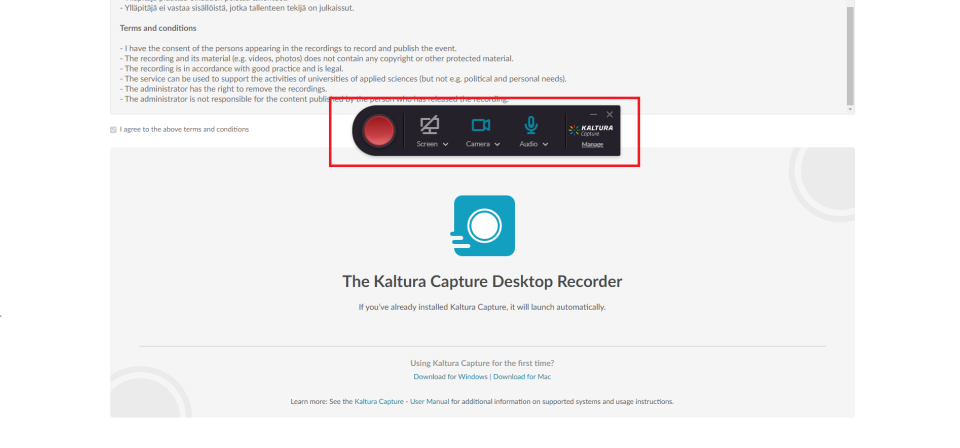
6. Siirry tietokoneella näkymään (Esim. PowerPoint), josta haluat nauhoituksen alkavan ja valitse haluamasi nauhoitus-asetukset Kaltura Capture -sovelluksesta

Nauhoitus-asetuksia voidaan muuttaa painamalla niitä hiirellä

Tietokoneen näkymä nauhoitetaan videolle (Painamalla tätä kuvaketta voit ottaa näytön nauhoituksen pois käytöstä ja takaisin käyttöön). Kuvakkeen viereisestä nuolesta voit valita, että haluatko nauhoittaa koko näytön, vai pelkästään osan näytöstä.

Web-kamerasi nauhoitetaan videolle (Painamalla tästä voit ottaa Web-kamerasi nauhoituksen pois käytöstä ja takaisin käyttöön)

Mikrofonisi ääni nauhoitetaan videolle (Painamalla tästä voit ottaa mikrofonisi nauhoituksen pois käytöstä ja takaisin käyttöön)

Täältä pääset katsomaan tarkempia asetuksia ja aikaisempia nauhoitteitasi
7. Aloita nauhoitus painamalla isoa punaista nappia

Tämä aloittaa lähtölaskennan, jonka jälkeen nauhoitus alkaa.
Nauhoituksen aikana sinulla on käytössä nauhoitukseen liittyviä työkaluja. Alapalkin pikkukuvakeessa näkyy punainen pallo, kun nauhoitus on käynnissä
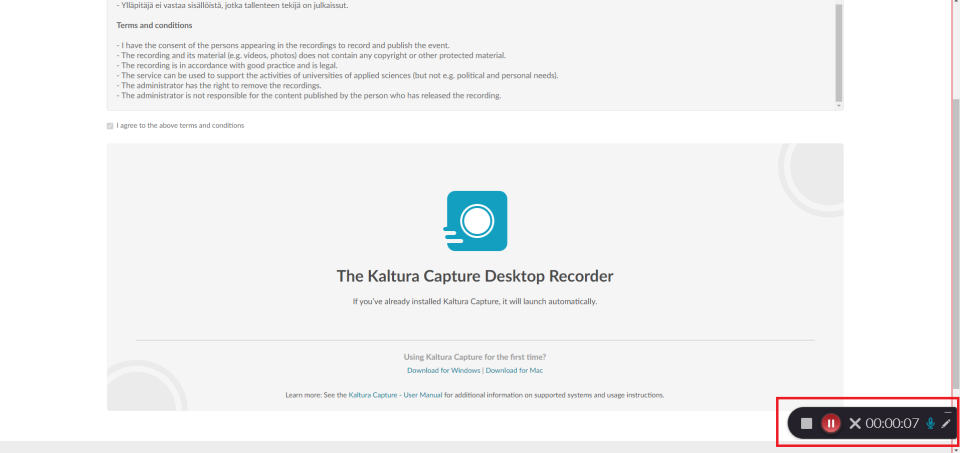
Huom! työkalupalkki on näkyvissä ja tallentuu videolle nauhoituksen ajan. Jos haluat piilottaa sen, paina työkalupalkin piilotus-nappia
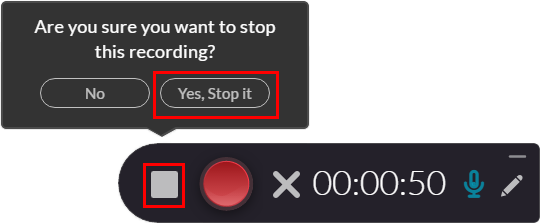
8. Nauhoituksen jälkeen paina työkalupalkin “Stop the recording” -neliötä
9. Anna videolle nimi ja kuvaus. Tallenna video joko Kaltura Capture -sovellukseen “Save” -napista tai suoraan video.laurea.fi -osoiteeseen “Save & Upload” -napista
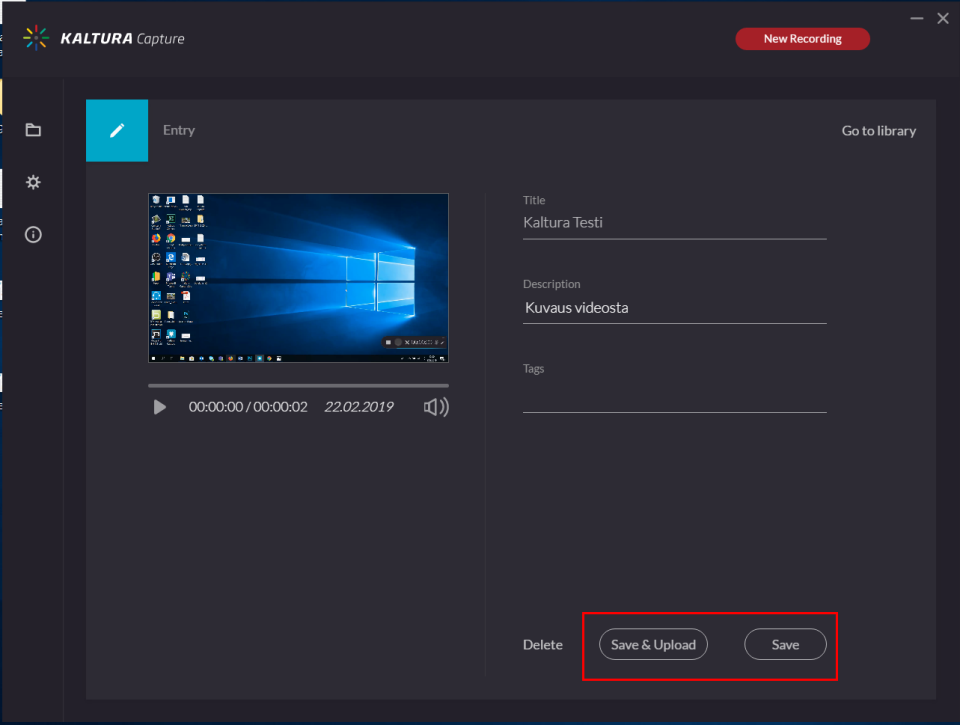
Videosi tallenetaan omalle video.laurea.fi käyttäjällesi, jos valitsit “Save & Upload”.
HUOM! Video.laurea.fi -sivuille ladatut videot ovat yksityisiä ja ne pitää käydä erikseen julkaisemassa käyttäjäsi kautta video.laurea.fi -sivuilta. Tästä enemmän kohdassa 9.
Kaikki tallennetut videot löytyvät Kalture Capture -sovelluksen ”Library” –osiosta
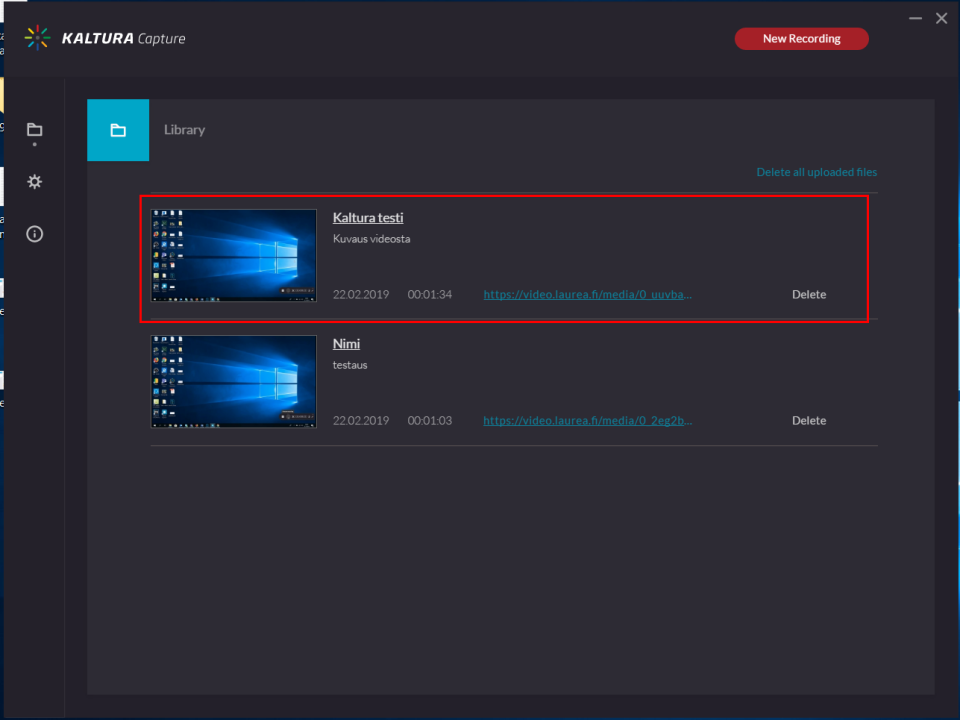
10. Siirry videoon oman video.laurea.fi profiilisi kautta, tai painamalla Kaltura Capture sovelluksen ”Library” -osiossa videosi URL-osoitetta

11. Julkaise videosi valitsemalla videosi alta ”Actions” -valikosta ”Publish”
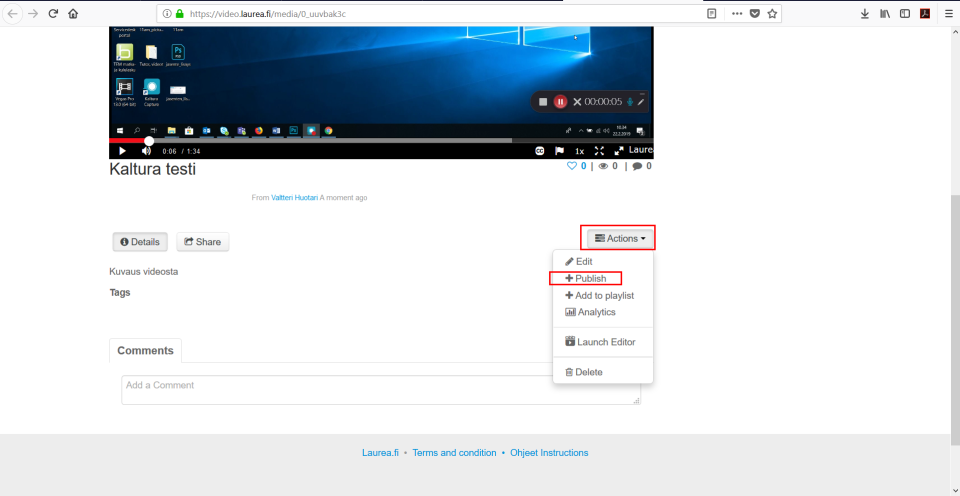
Halutessasi voit editoida videotasi valitsemalla ”Launch Editor” ”Actions” –valikosta
HUOM! Editoinnin jälkeen on järkevää tallentaa video kopiona alkuperäisestä ”Save a Copy” -painikkeen kautta. Tällä estetään alkuperäisen videon korruptoituminen ja häviäminen. Kalturan editori on välillä korruptoinut videoita editoinnin jälkeen (Varsinkin pitkiä videoita).
”Publish” -napin kautta videosi alle avautuu valikko, josta voit päättää, miten videosi näkyy video.laurea.fi nettisivulla.
- Private – Video näkyy vain sinulle
- Unlisted – Video näkyy vain henkilöille, joilel jaat videosi jaettavan linkin
- Published – Video on julkisesti näkyvissä palvelimella Laurealaisille ja myös Laurean ulkopuolelle
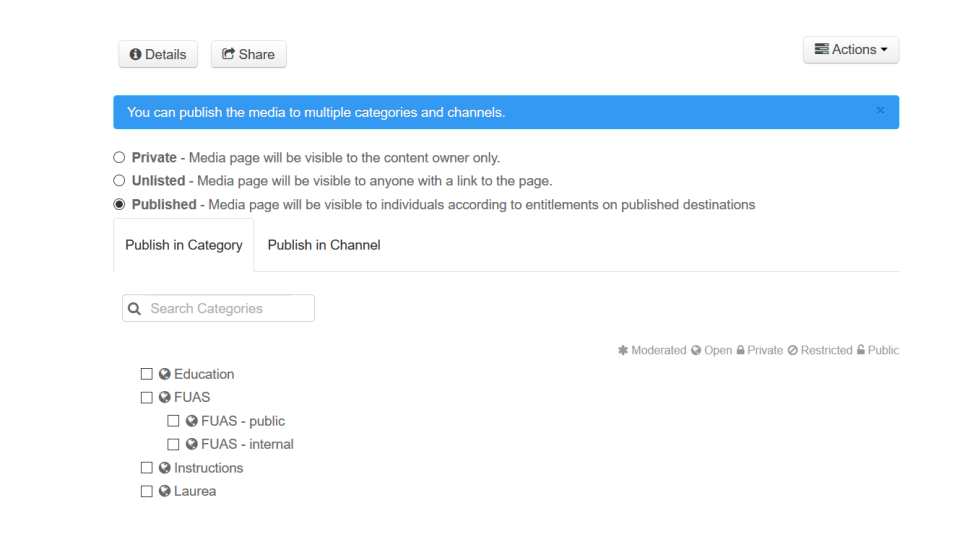
Kun olet valinnut haluamasi julkaisutavan, painaa sen jälkeen ”Save” -nappia.

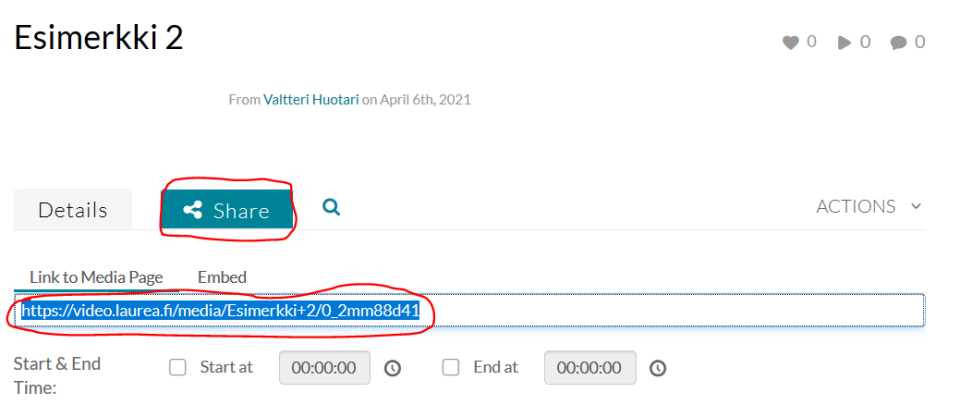
Tallentamisen jälkeen, löydät videosi jaettavan linkin videon esikatselu-sivulta ”Share” -painikkeesta.