
Laurea Sign – helppo tapa allekirjoittaa asiakirjoja
Laurea Sign on palvelu, jonka avulla voit allekirjoittaa erilaisia asiakirjoja, kuten sopimuksia tai valtakirjoja, sähköisesti. Palvelu on kaikkien Laurean opiskelijoiden ja henkilökunnan käytössä.
Näin kirjaudut palveluun
- Laurean opiskelijat ja henkilökunta: Kirjautuminen toimii automaattisesti Laurean tunnuksilla (SSO).
- Ulkoiset allekirjoittajat: Käyttävät turvallista kaksivaiheista kirjautumista (sähköposti + tekstiviesti).
- Tarvittaessa tunnistautuminen voidaan tehdä myös vahvalla tunnistautumisella
Onko allekirjoitus virallinen?
Kyllä. Laurea Signin kautta tehdyt allekirjoitukset ovat juridisesti sitovia, eli ne hyväksytään samalla tavalla kuin käsin tehdyt allekirjoitukset.
Laurea Sign: allekirjoituspyynnön lähettäjän ohje
Laurea sign -palvelua käytetään asiakirjojen allekirjoittamiseen siinä vaiheessa, kun asiakirja on allekirjoitusvaiheessa.
- Varmista ennen allekirjoituspyynnön lähettämistä, että asiakirja voidaan allekirjoittaa sähköisesti.
- Kirjaa tieto sähköisestä allekirjoituksesta asiakirjaan. Poista sopimuksesta tulosteisiin viittaavat lauseet (esimerkiksi ”tätä sopimusta on laadittu kaksi samasanaista kappaletta”).
- Selvitä Laurean ulkopuolisten allekirjoittajien henkilöiden sähköpostiosoitteet ja puhelinnumerot ennen kuin asiakirja viedään palveluun
Lähettäjän kirjautuminen
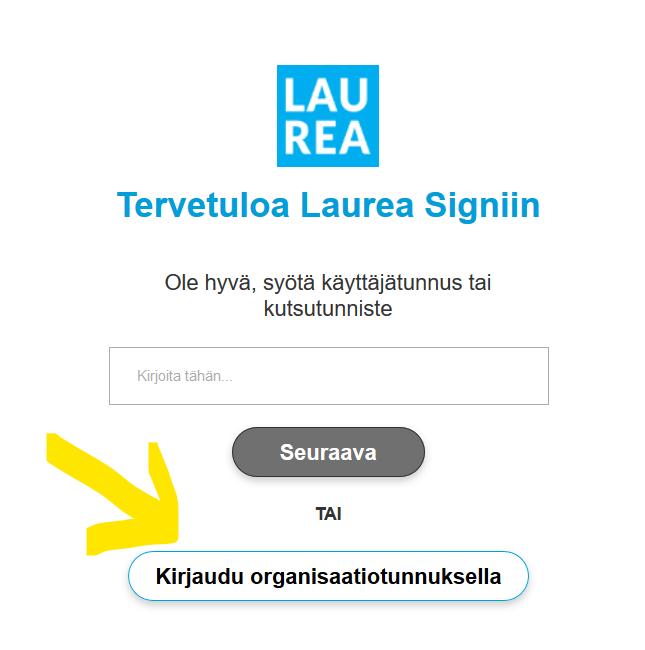
Laurea Sign -palveluun kirjaudutaan osoitteesta https://sign.laurea.fi
Laurean opiskelijat kirjautuvat Laurean tunnuksella. Käyttäjätunnusta EI tarvitse lisätä.
Allekirjoituspyynnön tekeminen
Vaihe 1: Allekirjoituspyynnön lähettämisen aloittaminen
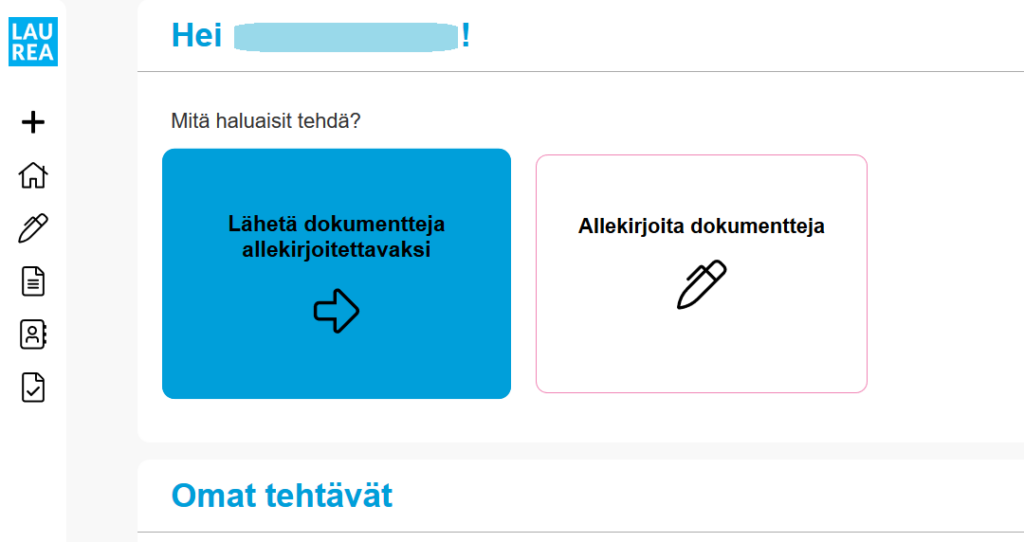
Aloita allekirjoituspyynnön lähettäminen kohdasta ”Lähetä dokumentteja allekirjoitettavaksi” tai vasemmalta sivupalkista ”Lähetä dokumentti”. Painikkeet ohjautuvat samaan paikkaan.
Vaihe 2: Täytä allekirjoituspyynnön perustiedot
- Allekirjoituspyynnön nimi (allekirjoituksen otsikko, joka näkyy sähköpostiviestissä)
- Määräaika (lisää halutessasi pyynnön määräaika, allekirjoituksen voi tehdä määräajankin jälkeenkin)
- Muistutusviesti (lisää halutessasi automaattinen sähköpostimuistutus ennen määräaikaa)
- Dokumenttien yhdistäminen (Yhdistää dokumentit allekirjoitusten jälkeen yhdeksi pdf-tiedostoksi erillisten sijaan)
- Luottamuksellisuus (määrittele, jos haluat salata tiedot pääkäyttäjältä)
- Käytettävä tunnistamistapa (määrittele tarvittaessa tunnistautuminen luottamusverkoston kautta)
- Liitä allekirjoitettavat dokumentit (dokumentti kerrallaan)
- Lisää tarvittavat liitteet (dokumentti kerrallaan).
Dokumentteja voi esikatsella painamalla suurennuslasia.
Vaihe 3: Valitse vastaanottajat ja täytä sähköpostiosoitteet
Viesti vastaanottajalle
- Voit lisätä viestin allekirjoituspyyntöön: Viesti näkyy allekirjoituspyynnössä.
- Voit tallentaa vakioviestisi fraaseihin: Fraasit tallentuvat sijaintiin: “Asetukset – Fraasit”.
- Voit myös valita jo tallennetuista fraaseista.
Allekirjoittajat
- Jos allekirjoitat itse, voit lisätä itsesi painamalla ‘+Lisää minut’ -painiketta
- Ennustava syöttö hakee kaikkien laurealaisten yhteystiedot, kun alat kirjoittaa henkilön nimeä.
- Kun lisäät Laurean ulkopuolisen henkilön, kirjoita vastaanottajan sähköpostiosoite ja paina esille ilmaantunutta ”+Lisää henkilöitä” -painiketta tai ’Enter’. Täytä tarvittavat tiedot ja tarkista puhelinnumero sekä sähköpostiosoite vielä kertaalleen.
- Lisättyjen kutsukäyttäjien tietoja voi muokata painamalla kynästä tai vastaanottajan voi poistaa painamalla punaista ruksia. Viemällä hiiren käyttäjän kuvakkeen päälle näet nopeasti lisää tietoja vastaanottajasta (nimi, sähköposti, puhelin sekä titteli).
- Voit halutessasi valita allekirjoituspyynnölle asianhoitajan joka voi ohellasi hallinnoida allekirjoituspyyntöä ja seurata sen etenemistä. Käyttäjäksi ei voi valita Laurean ulkopuolista henkilöä.
- Voit halutessasi valita tiedoksisaajan, jolle sopimus tulee tiedoksi, mutta joka ei allekirjoita dokumenttia. Luku-käyttäjä voi lukea allekirjoituspyynnön tiedot sekä ladata dokumentteja.
- Mikäli vastaanottajia on enemmän kuin yksi, on mahdollista määrittää, tuleeko heidän allekirjoittaa tietyssä järjestyksessä. Järjestys on ylhäältä-alas, voit raahata ja pudottaa jo lisättyjä käyttäjiä haluamaasi järjestykseen.
- Lisäasetuksissa mahdollista määrittää myös:
- Voiko joku hylätä tämän allekirjoituspyynnön
- Kuinka monen vastaanottajan tulee hyväksyä tai hylätä, jotta pyyntö voi edetä automaattisesti seuraavaan vaiheeseen.
- Lisäasetuksia ei tule näkyviin, jos allekirjoittajia on vain yksi
Vaihe 4: Valitse allekirjoituksen asettelu
Valitse allekirjoitettavan dokumentin asettelu klikkaamalla ensin dokumenttia. Tämän jälkeen voit valita, haluatko itse määrittää allekirjoituskentät asiakirjaan vai lisätä siihen erillisen allekirjoitussivun.
- Jos lisäät erillisen allekirjoitussivun, allekirjoitusten keräyksen jälkeen dokumentit tulostetaan pdf-muotoon, lukitaan ja pakettiin lisätään erillinen allekirjoitussivu.
- Jos lisäät allekirjoituskentät itse asiakirjaan, sen rakenne ei muutu.
- Valitsemasi kentät tulee raahata ja pudottaa haluttuun kohtaan dokumentissa.
- Tämän jälkeen klikkaa lisättyä kenttää ja valitse auenneesta listasta käyttäjä keneen allekirjoituskenttä kohdistetaan. Allekirjoituksen lisäksi on mahdollista lisätä esimerkiksi allekirjoittajan organisaatio, tehtävänimike ja vapaa teksti.
- Allekirjoituskentän kohdistaminen on suoritettu onnistuneesti, kun allekirjoituskenttään ilmaantuu kohdistetun käyttäjän nimi sekä oikealla sivupaneelissa näkyy kenttä myös henkilön alla. Kaikilla vastaanottajilla tulee olla allekirjoituskenttä.
- Muista painaa tallenna.
Vaihe 5: Yhteenveto
- Tämä sivu on yhteenveto kaikista täytetyistä tiedoista. Tarkista tiedot ja lähetä.
- Lähettämisen jälkeen löydät pyynnön kohdasta ”Allekirjoituspyynnöt”.Kun kaikkien osapuolten allekirjoitukset on saatu, lataa ja toimita allekirjoitettu asiakirja sovittuun paikkaan arkistoitavaksi. Kun olet varmistanut, että myös allekirjoittajat ovat toimittaneet dokumentit arkistoitavaksi, poista pyyntö ja siihen liittyvät dokumentit.
Laurea Sign – Sisäinen allekirjoitus
Sisäisen allekirjoittajan kirjautuminen ja allekirjoittaminen
Kirjautuminen
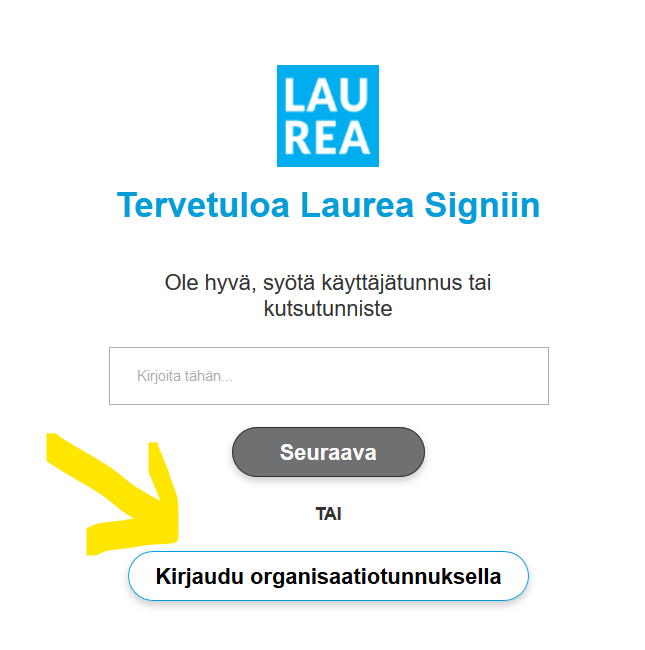
Saatuasi allekirjoituskutsun sähköpostiisi pääset kirjautumaan palveluun klikkaamalla viestissä olevaa ”Avaa dokumentti” -linkkiä.
Laurea Sign -palveluun kirjaudutaan osoitteesta https://sign.laurea.fi
Laurean opiskelijat kirjautuvat Laurean tunnuksella. Käyttäjätunnusta EI tarvitse lisätä.
Allekirjoittaminen
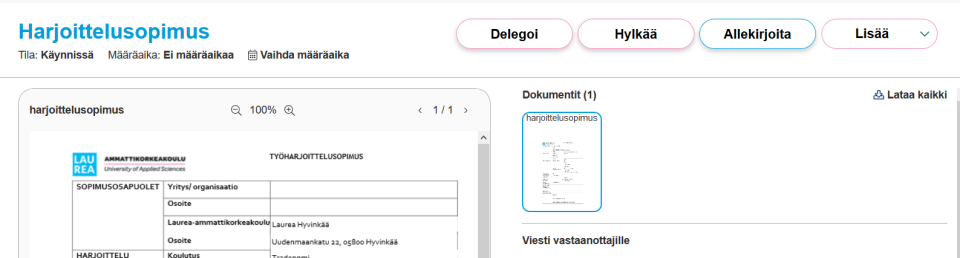
Kirjautumisen jälkeen pääset näkemään allekirjoituskutsun sisältämät asiakirjat ja voit katselmoida ne.
- Voit allekirjoittaa pyynnön valitsemalla ”Allekirjoita”.
- Voit hylätä pyynnön valitsemalla ”Hylkää”.
- Voit jättää pyyntöön kommentin sivun ala-osassa.
- Lisäksi voit tarvittaessa delegoida pyynnön toiselle henkilölle.
- Hyväksymisestä, hylkäämisestä ja delegoinnista lähtee viesti allekirjoituskutsun lähettäjälle.
Lopuksi saat sähköpostiisi tiedon siitä, kun allekirjoituskierros on valmis ja voit noutaa palvelusta allekirjoitetun version itsellesi. ”Lataa kaikki” -painike löytyy oikeasta yläkulmasta ja se pakkaa kaikki asiakirjat .zip-tiedostoon. Voit halutessasi myös ladata yksittäisen asiakirjan pdf-muodossa valitsemalla sen ja painamalla ”Lataa” -asiakirjan esikatseluosion alapuolelta.
Laurea Sign – Ulkoisen allekirjoittajan ohje
Kutsusta kirjautuminen ja allekirjoittaminen
Kirjautuminen
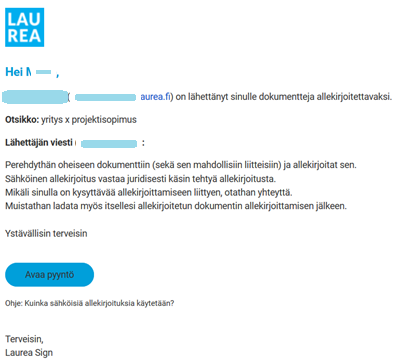
Saatuasi allekirjoituskutsun sähköpostiisi pääset kirjautumaan palveluun klikkaamalla viestissä olevaa ”Avaa pyyntö” -painiketta tai seuraamalla sähköpostiviestin alaosassa olevia ohjeita: ”Kuinka sähköisiä allekirjoituksia käytetään?”
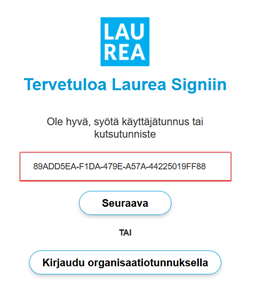
Kutsutunniste pitäisi automaattisesti ilmaantua kirjautumiskenttään, mikäli saavut sivulle ”Avaa pyyntö” -painikkeen kautta. Muussa tapauksessa kopioi tunniste sähköpostista kirjautumiskenttään.
Klikkaa Seuraava.
Huomaathan, ettet tarvitse käyttäjätunnusta ja salasanaa.
Kutsutunnisteen lisäksi sinun täytyy tunnistautua tekstiviestitse toimitettavalla kertakäyttöisellä PIN-koodilla tai tarvittaessa tunnistautua esimerkiksi verkkopankin avulla. Jos et puhelimeesi ei tule tekstiviestiä, ota yhteyttä allekirjoituspyynnön lähettäjään. Tarvittaessa allekirjoituksen voi tehdä myös erillisellä REKO-mobiilisovelluksella.
Tämän jälkeen tulee tarkistaa, että tiedot ovat oikein. Mikäli tiedot ovat virheellisiä, ota yhteyttä allekirjoituspyynnön lähettäjään.
Allekirjoittaminen
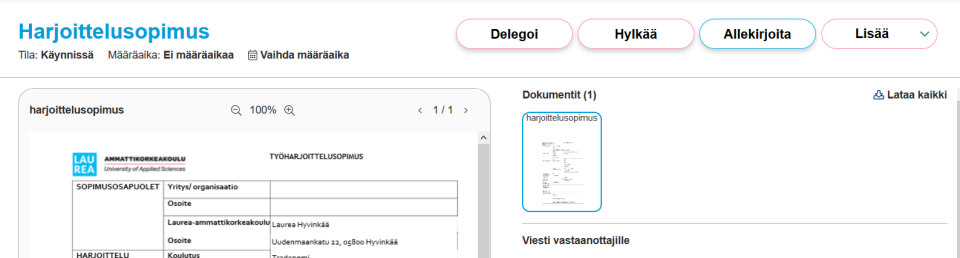
Kirjautumisen jälkeen pääset näkemään allekirjoituskutsun sisältämät asiakirjat ja voit katselmoida ne.
- Voit allekirjoittaa pyynnön valitsemalla ”Allekirjoita”.
- Voit hylätä pyynnön valitsemalla ”Hylkää”.
- Voit jättää pyyntöön kommentin sivun ala-osassa.
- Lisäksi voit tarvittaessa delegoida pyynnön toiselle henkilölle.
- Hyväksymisestä, hylkäämisestä ja delegoinnista lähtee viesti allekirjoituskutsun lähettäjälle.
Lopuksi saat sähköpostiisi tiedon siitä, kun allekirjoituskierros on valmis ja voit noutaa palvelusta allekirjoitetun version itsellesi. ”Lataa kaikki” -painike löytyy oikeasta yläkulmasta ja se pakkaa kaikki asiakirjat .zip-tiedostoon. Voit halutessasi myös ladata yksittäisen asiakirjan pdf-muodossa valitsemalla sen ja painamalla ”Lataa” -asiakirjan esikatseluosion alapuolelta.
Vastauksia yleisimpiin ongelmatilanteisiin
Allekirjoittajalle ei tule allekirjoituspyyntöä sähköpostiin tai puhelinnumeroon
Tarkista, onko allekirjoittajan sähköpostiosoitteessa tai puhelinnumerossa virhe. Pääkäyttäjä voi korjata tarvittaessa virheellisen yhteystiedon.
Ulkomaiseen puhelinnumeroon ei tule vahvistusviestiä
Ongelma voi johtua kansainvälisistä tekstiviestien välityssopimuksista, joista johtuen tekstiviesti ei mene perille asti ulkomaalaiseen puhelinnumeroon.
Pääkäyttäjä voi lähettää allekirjoittajalle ohjeet Reko -mobiiliapin käyttöön, jonka avulla pystytään tunnistamaan käyttäjä myös näissä tilanteissa erillisellä koodilla.
Allekirjoittaja ei pääse allekirjoituspalveluun
Yleisin ongelma on, että Laurean ulkopuolinen allekirjoittaja on klikannut Kirjaudu organisaatiotunnuksella-painikkeesta. Tätä painiketta ei pidä klikata, vaan kutsutunnisteen alla olevaa Seuraava-painiketta.
Jos kutsutunniste ei ole kopioitunut automaattisesti, sen voi kopioida sähköpostista ja liittää käyttäjätunnus/kutsutunniste-kenttään.
Jos Laurean sisäinen allekirjoittaja on lisännyt käyttäjätunnuksensa Käyttäjätunnus/kutsutunniste-kohtaan, tätä ei pidä tehdä, vaan on klikattava Kirjaudu organisaatiotunnuksella -painikkeesta.
Allekirjoituspyyntö on vahingossa lähetetty väärälle henkilölle
Mikäli asiakirjaa ei ole vielä allekirjoitettu, voit perua allekirjoituspyynnön valitsemalla etusivulta Lähetetyt allekirjoituspyynnöt ja Keskeneräiset. Avaa kyseinen allekirjoituspyyntö ja valitse Keskeytä pyyntö, anna syy keskeytykselle ja Keskeytä pyyntö. Korjaa allekirjoittajatiedot ja lähetä uudestaan allekirjoituskierrokselle.
Allekirjoituspalvelun tukipalvelusta löytyy myös muita ohjeita Useimmin kysytyt kysymykset -sivun alta