
Microsoft Outlook
Microsoft Outlook on sähköposti- ja kalenterisovellus, jonka avulla voit hallita opiskeluun liittyvää viestintää, tapaamisia ja määräaikoja yhdessä paikassa. Outlookin kautta voit suunnitella opintojesi aikatauluja tehokkaasti kalenteritoimintojen avulla ja kommunikoida opettajien ja opiskelijoiden kanssa.

Nämä ohjeet perustuvat Microsoftin tietoihin. Tarkista ennen aloittamista ajantasaiset ohjeet Microsoftin sivustolta:
Outlook-ohjeita
Outlook koneelle
Voit asentaa Outlookin koneellesi Microsoftin sivuilta. Kirjautumiseen käytetään Laurean käyttäjätunnusta, joka on muodossa ABC00012@laurea.fi, eli ei sähköpostia jossa on @student.laurea.fi -pääte.
Outlookin käyttö vaatii toimivan kaksivaiheisen tunnistautumisen. Ohjeet kaksivaiheisen tunnistautumisen käyttöönottoon ja yleisimpiin ongelmiin löytyvät täältä.
Outlook iOS-laittelle
Saat ladattua Outlook-sovelluksen Applen sovelluskaupasta (suora linkki tässä) tai voit liittää Laurean sähköpostitilin iPhoneen ja iPadiin seuraavasti:
- Navigoi puhelimellasi Asetukset (Settings) -> Mail -> Tilit (Accounts) -> Lisää tili (Add Account) -> Microsoft Exchange.
- Laite ohjaa sinut syöttämään sähköpostisi ja kuvauksen. Kirjoita sähköpostikenttään käyttäjätunnuksesi muodossa käyttäjätunnus@laurea.fi ja kuvaus voi olla mitä itse haluat.
- Sen jälkeen se ohjaa sinut Laurean kirjautumissivulle, missä syötät salasanasi ja suorittamaan kaksivaiheisen tunnistautumisen.
- Lopuksi valitse vielä mitä haluat synkronoida Laurean sähköpostista (Sähköposti, Yhteystiedot, Kalenterit, Muistutukset, Muistiinpanot).
Outlook Android-puhelimelle
Saat ladattua Outlook-sovelluksen Android sovelluskaupasta (suora linkki tässä).
- Outlookin aloitusnäkymässä valitse kohta Lisää tili
- Syötä kenttään Laurean käyttäjätunnuksesi muodossa käyttäjätunnus@laurea.fi
- Valitse Jatka
- Jos sinulta kysytään tilityyppiä, valitse Office 365
- Kirjaudu sisään Laurean käyttäjätunnuksellasi ja salasanallasi
- Tee kaksivaiheinen kirjautuminen valitsemalla ”Hyväksy pyyntö Microsoft Authenticator -sovelluksessani”
- Voit lisätä toisen sähköpostitilin, mutta tämä ei ole pakollista
- Laurean sähköpostitili pitäisi nyt olla lisättynä onnistuneesti
Salatun sähköpostin lähettäminen
Voit lähettää salatun viestin Outlookissa menemällä Options (Asetukset)-välilehdelle ja painamalla Encrypt (Salaa)-nappia, tällöin viesti salataan ja ainoastaan valitsemasi vastaanottaja voi avata sen.

Mikäli haluat estää myös viestin edelleenlähettämisen, paina napin alareunassa olevaa nuolta ja valitse ”Do not forward” (Älä lähetä edelleen). Do not forward -asetus estää viestin uudelleenlähettämisen.
Huomioithan että asetus ulottaa käyttöoikeuksien rajauksen myös liitetiedostoihin, joten kukaan muu kuin nimeämäsi vastaanottaja ei saa liitetiedostoja auki, vaikka ne ladattaisi koneelle ja välitettäisi toista kautta eteenpäin! Suosittelemme että viestien salaukseen käytetään Encrypt-only (Salaa) -asetusta, joka on myös oletus Encrypt-nappia painaessa.
Mikäli käytät jotain muuta sähköpostiohjelmaa (esim. puhelimella) ja et näe Encrypt-nappia, voit kirjoittaa viestin otsikkoon ”Luottamuksellinen” ja/tai ”Confidential”, jolloin viesti salataan myös. Varmista tällöin, että sana on kirjoitettu oikein! Sanan sijainnilla otsikossa ei ole merkitystä, mutta sen pitää olla otsikossa (Subject) eikä itse viestissä.
Lisätietoa Microsoftin sähköpostin salauksesta löydät Microsoftin sivuilta.
Salatun sähköpostin avaaminen
Message encryptionilla salatut viestit ovat luettavissa suoraan Outlookin työpöytä-, selain-, ja mobiilisovelluksista. Salauksen näkee lukkoikonista viestissä.
Ulkopuoliset vastaanottajat saavat sähköpostin, jossa ohjataan lukemaan viesti Microsoftin portaalissa. Vastaanottaja todennetaan sähköpostiin tulevan kertakäyttöisen koodin avulla, tai kirjautumalla portaaliin vastaanottajan sähköpostin tarjoajan tunnuksilla (esim. Microsoft tai Google-kirjautuminen).
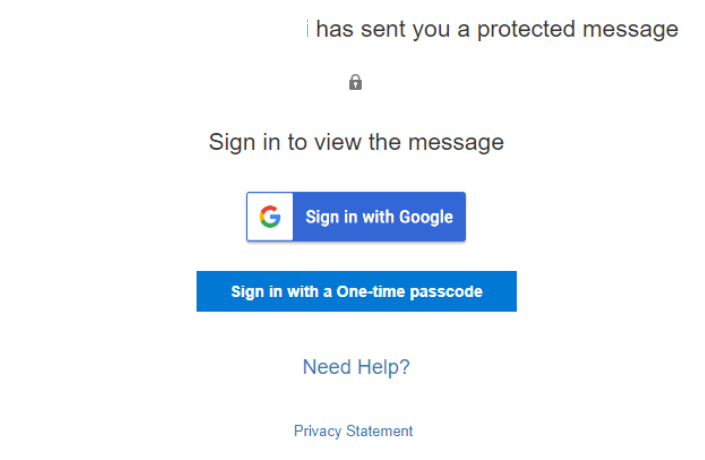
Salatun sähköpostin lähettäminen ilman Laurean tiliä
Laureasta lähetettyihin salattuihin viesteihin voi vastata Outlookissa tai portaalissa, jolloin myös vastaus lähetetään salattuna. Huom: mikäli vastaanottaja ei käytä Outlookia, on viestiin vastattava portaalista, muuten vastaus ei ole salattu.
Ongelmatilanteita ja ratkaisuja
Outlook ei toimi puhelimella
- Tarkista, että puhelimesi päivitykset ovat ajan tasalla
- Uudelleenkäynnistä puhelin
- Poista ja asenna Outlook uudelleen ja lisää uudelleen Laurean tili
Vuosien 2025-2026 vaihteessa on yleisesti ilmennyt ongelmia vanhemmilla Android-puhelimilla tai muilla puhelimilla, joihin ei ole tehty viimeisimpiä tietoturvapäivityksiä
En pääse kirjautumaan sähköpostiini
Kirjautumiseen käytetään Laurean käyttäjätunnusta, joka on muodossa ABC00012@laurea.fi, eli ei sähköpostia jossa on @student.laurea.fi -pääte.
Outlookin käyttö vaatii toimivan kaksivaiheisen tunnistautumisen. Ohjeet kaksivaiheisen tunnistautumisen käyttöönottoon ja yleisimpiin ongelmiin löytyvät täältä.